Les actions mathématiques sont disponibles dans l’Éditeur mathématique, Scratchpad et Calculs.
Quand vous affichez le menu contextuel d’une expression ou d’une équation choisie, le menu peut comporter un sous-menu Actions mathématiques qui répertorie les actions disponibles. Chaque action est susceptible de vous demander de saisir les paramètres nécessaires.
Les actions mathématiques répertoriées dépendent :
| • | du type de l’expression ou de la relation ; |
| • | Le système d’exploitation utilisé (Numérique, Arithmétique exacte ou CAS). |
| • | Des éventuelles restrictions imposées par une session Verrouillage--examen active. |
Exemple d’actions mathématiques dans l’Éditeur mathématique
| 1. | Insérez une boîte d’expression mathématique et tapez l’équation x2+3x+1=0, mais n’appuyez pas encore sur Entrée. |

| 2. | Affichez le menu contextuel de l’équation et sélectionnez Actions mathématiques. Windows® : Cliquez avec le bouton droit de la souris sur l’équation. Sur Mac® : Maintenez la touche “ enfoncée et cliquez sur l’équation. Unité nomade : Pointez sur l’équation et appuyez sur / b. |
|
|
|


| 3. | Sélectionnez l’action à exécuter : |
| - | Résoudre numériquement pour le système d’exploitation Numérique et Arithmétique exacte. |
| - | Résoudre pour l’OS CAS. |
Il vous est demandé de saisir des paramètres. Par exemple, Résoudre numériquement demande la variable par rapport à laquelle on résout, l’hypothèse initiale, la limite inférieure et la limite supérieure.
| 4. | Saisissez une valeur pour chaque paramètre. Quand des options sont disponibles, vous pouvez cliquer sur une flèche pour effectuer une sélection. |
|
|
|


| 5. | Cliquez sur OK pour valider l’expression et la placer dans la boîte d’expression mathématique. |
|
|
|


| 6. | Appuyez sur Entrée pour réaliser l’action. |
|
|
|
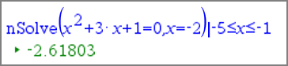
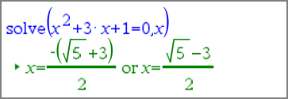
| 7. | Pour poursuivre l’exploration, sélectionnez x2+3·x+1 dans la boîte d’expression. Laissez de côté la partie « =0 ». |
|
|
|
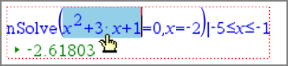
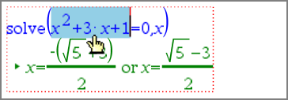
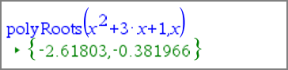
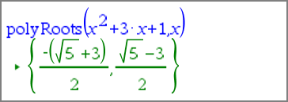
| 8. | Affichez le menu contextuel du texte sélectionné, sélectionnez Actions mathématiques > Extraire les racines d’un polynôme, puis appuyez sur Entrée pour réaliser l’action. |
L’action et son résultat s’affichent dans une nouvelle boîte d’expression mathématique.
|
|
|
Conseils pour l’utilisation des actions mathématiques dans l’Éditeur mathématique
| ▶ | Pour une expression évaluée au préalable, cliquez sur l’expression et affichez son menu contextuel. |
Quand vous sélectionnez une action, cela remplace l’expression.
| ▶ | Pour un résultat affiché, cliquez dans le résultat et affichez son menu contextuel. |
Quand vous sélectionnez une action, elle s’affiche dans une nouvelle boîte d’expression.
| ▶ | Pour une partie d’une expression ou d’un résultat, sélectionnez cette partie et affichez son menu contextuel. |
Quand vous sélectionnez une action, elle s’affiche dans une nouvelle boîte d’expression.