Les réglages Graphiques & géométrie contrôlent l'affichage des informations dans les activités ouvertes et dans les nouvelles activités ultérieures. Lorsque vous modifiez les réglages de l'application Graphiques & géométrie, les nouvelles valeurs définies deviennent les réglages par défaut pour votre travail réalisé dans l'application.
Suivez la procédure ci-dessous pour personnaliser les réglages de l’application Graphiques & géométrie.
| 1. | Créez un nouveau classeur Graphiques & géométrie ou ouvrez un classeur existant. |
| 2. | Dans la boîte à outils Classeurs, cliquez sur  pour ouvrir le menu de l'application Graphes & géométrie. pour ouvrir le menu de l'application Graphes & géométrie. |
| 3. | Cliquez sur Paramètres > Paramètres. |
La boîte de dialogue Réglages Graphiques & géométrie s'affiche.
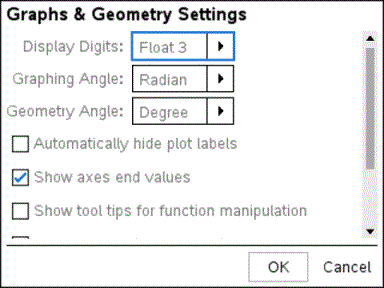
| 4. | Appuyez sur la touche Tab ou utilisez la souris pour vous déplacer dans la liste des réglages. Cliquez sur ¢ pour ouvrir la liste déroulante et afficher les valeurs disponibles pour chaque réglage. |
|
Champ |
Valeurs |
||||||||||||
|
Afficher chiffres |
|
||||||||||||
|
Angle représenté |
|
||||||||||||
|
Angle géométrique |
|
| 5. | Sélectionnez le réglage voulu. |
| 6. | Cochez ou décochez une case pour activer ou désactiver une option. |
|
Case à cocher |
Fonction si cochée |
|
Masquer automatiquement les labels de tracé |
Les labels de tracé s’affichent uniquement lorsque vous faites glisser le pointeur de la souris sur un tracé, que vous le sélectionnez ou que vous le saisissez. |
|
Afficher les valeurs extrêmes des axes |
Affiche les labels numériques des valeurs minimum et maximum visibles sur un axe. |
|
Afficher les aides pour la manipulation des fonctions |
Affiche des informations utiles pour la manipulation des représentations graphiques de fonction. |
|
Rechercher automatiquement les points d’intérêt |
Affiche les zéros, les minima et maxima des fonctions et des objets représentés pendant le tracé. |
| 7. | Sélectionnez l’une des options suivantes : |
| • | Pour appliquer les paramètres au classeur ouvert et au Scratchpad, puis les définir comme paramètres par défaut pour les nouvelles applications de représentation graphique et de géométrie, cliquez sur OK. |
| • | Cliquez sur Annuler pour fermer la boîte de dialogue sans apporter de modifications. |