Le contenu Internet fournit des liens vers des supports en ligne sur les sites Internet de Texas Instruments. Vous pouvez enregistrer sur votre ordinateur le contenu trouvé sur ces sites Internet et partager les éléments via les volets Contenu de l’ordinateur et Unités connectées.
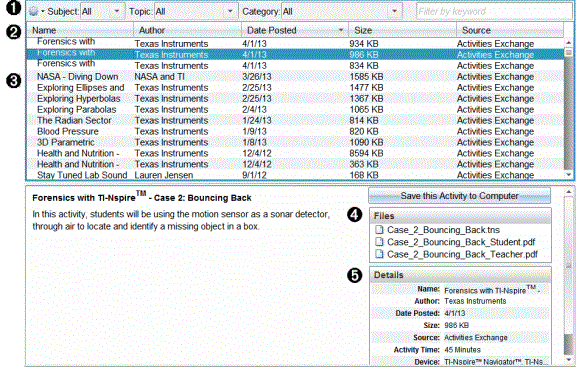
Les informations fournies pour chaque activité incluent le nom de l’activité, son auteur, la date de sa publication, la taille du fichier et la source.
|
À |
Barre d’outils Navigation. |
|
Á |
En-tête de colonne. |
|
 |
Liste des activités disponibles. |
|
à |
Liste des fichiers contenus dans l’activité |
|
Ä |
Détails sur l’activité sélectionnée. |
Remarque : Une connexion Internet est nécessaire pour accéder aux sites Internet de Texas Instruments.
 Tri de la liste des activités
Utilisez les en-têtes de colonnes pour trier les informations affichées dans la liste des activités. Par défaut, la liste est affichée par noms classés par ordre alphabétique.
| • | Cliquez sur l’en-tête Nom pour afficher la liste des activités dans l’ordre alphabétique inverse. Cliquez de nouveau sur l’en-tête pour rétablir l’ordre alphabétique A à Z. |
| • | Cliquez sur l’en-tête Auteur pour afficher la liste des activités par noms d’auteurs classés par ordre alphabétique. |
| • | Cliquez sur l’en-tête Date de publication pour afficher la liste des activités de la plus ancienne à la plus récente ou de la plus récente à la plus ancienne. |
| • | Cliquez sur l’en-tête Taille pour afficher la liste des activités en fonction de la taille des fichiers. |
| • | Cliquez sur l’en-tête Source pour afficher la liste des activités en fonction de la source. |
| • | Cliquez avec le bouton droit de la souris sur l’en-tête de la colonne pour personnaliser les en-têtes de colonne affichées. |
Filtrage de la liste des activités
Par défaut, toutes les activités disponibles sont affichées dans le panneau Contenu. Les options de la barre de navigation vous permettent de filtrer les activités par sujet, domaine et catégorie. Vous pouvez également rechercher une activité en utilisant la recherche par mot clé.
Pour trouver toutes les activités associées à un sujet particulier :
| 1. | Dans le champ Sujet, cliquez sur ¤ pour ouvrir la liste déroulante. |
| 2. | Sélectionnez un sujet. |
Toutes les activités associées au sujet sélectionné sont affichées.
| 3. | Pour affiner votre recherche, cliquez sur ¤ dans le champ Thème afin d’afficher et de sélectionner un thème associé au sujet sélectionné. |
| 4. | Utilisez le champ Catégorie pour affiner davantage la recherche. Cliquez sur ¤ pour sélectionner une catégorie associée au sujet et au thème sélectionnés. |
Utilisation de mots clés pour rechercher une activité
Suivez la procédure ci-dessous pour rechercher une activité en utilisant un mot clé ou une expression.
| 1. | Saisissez un mot clé ou une expression dans le champ Filtrer par mot clé. |
| 2. | Appuyez sur Entrée. |
Toutes les activités contenant le mot clé ou l’expression saisis sont listées.
Ouverture d’une activité
| 1. | Sélectionnez l’activité à ouvrir. |
| 2. | Cliquez sur  , puis sélectionnez Ouvrir. , puis sélectionnez Ouvrir. |
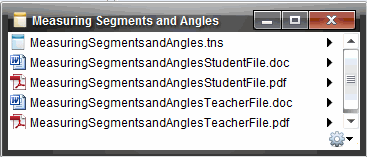
La boîte de dialogue Ouvrir une activité s’affiche avec la liste de tous les classeurs associés à l’activité sélectionnée.
Vous pouvez ouvrir un fichier .tns dans le logiciel TI-Nspire™. Les autres fichiers, tels que les fichiers Microsoft® Word et Adobe® PDF s’ouvrent dans leurs applications respectives.
| 3. | Sélectionnez le fichier, cliquez sur ¢, puis sélectionnez Ouvrir. |
| • | Le fichier .tns s’ouvre dans l’espace de travail Classeurs. |
| • | Le fichier .doc ou .pdf s’ouvre dans l’application correspondante. |
Enregistrement d’une activité sur l’ordinateur
Suivez la procédure ci-dessous pour enregistrer une activité sur l’ordinateur.
| 1. | Sélectionnez l’activité à enregistrer. Les détails du fichier sont affichés au bas de la fenêtre. |
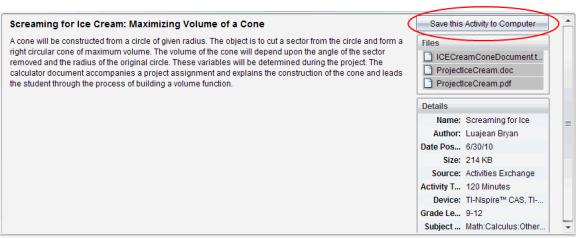
| 2. | Cliquez sur Enregistrer cette activité sur l’ordinateur dans le volet Aperçu, au-dessus du menu Fichiers. |
Remarque : Vous pouvez également effectuer un clic droit sur une activité sélectionnée et choisir Enregistrer sur l’ordinateur.
La boîte de dialogue Enregistrer les fichiers sélectionnés s’affiche.
| 3. | Accédez au dossier dans lequel vous souhaitez enregistrer le fichier. |
| 4. | Cliquez sur Enregistrer. |
L’activité est enregistrée sur votre ordinateur sous forme de série de cours.
Copie d’une activité
Suivez la procédure ci-dessous pour copier une activité. Une fois l’activité copiée dans le Presse-papier, vous pouvez l’insérer dans un dossier sur votre ordinateur, puis la faire glisser dans votre liste de raccourcis affichée dans le panneau Contenu local.
| 1. | Cliquez sur l’activité à copier pour la sélectionner. |
| 2. | Utilisez l’une des méthodes suivantes pour copier l’activité dans le Presse-papier : |
| • | Sélectionnez l’activité, puis faites-la glisser dans un dossier de la liste Contenu local. |
| • | Cliquez sur  , puis sur Copier. , puis sur Copier. |
| • | Cliquez avec le bouton droit sur un fichier dans la liste Fichiers, puis cliquez sur Copier. |
| • | Cliquez sur  (icône Copier), qui se trouve dans la barre d’outils. (icône Copier), qui se trouve dans la barre d’outils. |
L’activité est alors copiée dans le Presse-papier.
| 3. | Ouvrez un dossier sur votre ordinateur, puis cliquez sur Modifier > Coller pour copier l’activité dans le dossier sélectionné. |