Contenu de l’ordinateur permet d’accéder à toutes les informations stockées sur votre ordinateur, réseau et vos lecteurs externes.
Utilisation de la barre de Navigation
La barre de Navigation du volet Contenu contient tous les outils nécessaires à la localisation des dossiers et fichiers.

|
À |
|
|
Á |
Chemin actuel : Comprend un chemin de navigation cliquable vers l’emplacement courant. Cliquez sur un chemin pour naviguer vers n’importe quelle section du chemin. |
|
 |
Rechercher. Saisissez un mot clé de recherche et appuyez sur Entrée pour trouver tous les fichiers contenant ce terme dans le dossier sélectionné. |
 Options
Filtrage du Contenu de l’ordinateur
Servez-vous de cette option de filtrage pour accéder facilement au contenu que vous voulez enseigner et le sélectionner. Vous pouvez sélectionner afficher le contenu TI-Nspire™ uniquement ou afficher tout le contenu.
| 1. | Sélectionnez un dossier du Contenu de l’ordinateur dans le volet Ressources. |
| 2. | Dans la barre Menu, sélectionnez Afficher > Filtrer par. |
| 3. | Sélectionnez l’une des options suivantes. |
| • | Afficher le contenu TI-Nspire™ uniquement |
| • | Afficher tout le contenu |
Mappage d’un lecteur réseau
Suivez la procédure ci-dessous pour mapper un lecteur réseau.
| 1. | Sélectionnez Contenu de l’ordinateur dans la liste des ressources. |
| 2. | Cliquez sur  , puis sur Créer un raccourci. , puis sur Créer un raccourci.
|
La boîte de dialogue Ajouter un emplacement de raccourci au contenu s’affiche.
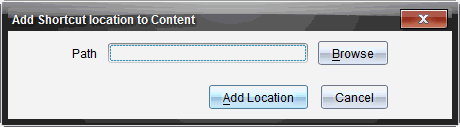
| 3. | Cliquez sur Parcourir. |
Remarque : Vous pouvez aussi taper le nom complet du chemin du lecteur réseau.
La boîte de dialogue Sélectionnez le dossier du raccourci s’affiche.
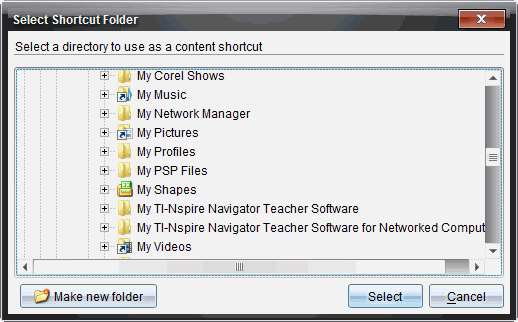
| 4. | Naviguez vers le lecteur réseau. |
| 5. | Cliquez sur Sélectionner. |
| 6. | Cliquez sur Ajouter un emplacement. |
La boîte de dialogue Veuillez entrer les informations d’identification du lecteur réseau s’affiche.
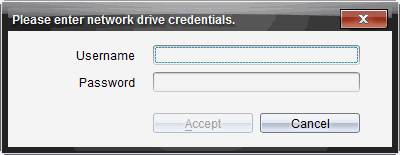
| 7. | Tapez les nom d’utilisateur et mot de passe qui vous ont été donnés par votre administrateur système. |
| 8. | Cliquez sur Accepter. |
Le lecteur réseau est ajouté à la liste des dossiers sous l’intitulé Contenu de l’ordinateur dans le volet Ressources.
Accès à un lecteur réseau sécurisé
S’il faut s’authentifier pour accéder à un lecteur réseau, suivez la procédure suivante pour accéder au réseau sécurisé.
| 1. | Cliquez sur le lecteur auquel vous voulez accéder dans le volet Ressources. |
La boîte de dialogue Veuillez entrer les informations d’identification du lecteur réseau s’affiche.
| 2. | Saisissez votre nom d’utilisateur et votre mot de passe. |
| 3. | Cliquez sur Accepter. |