Vous pouvez transférer des activités, des dossiers, des séries de cours et des fichiers pris en charge depuis un ordinateur vers des unités connectées, depuis une unité connectée vers une autre ou depuis une unité connectée vers l'ensemble des autres unités connectées.
Les éléments que vous pouvez transférer sont :
| • | Dossiers |
| • | Fichiers pris en charge |
.tcc
.tco
.tcc2
.tco2
.tilb
.tns
 Envoyer une activité à une unité connectée
Dans l'espace de travail Contenu, vous pouvez envoyer une activité à partir du lien de contenu Web aux unités connectées.
| 1. | Utilisez le sélecteur d'espace de travail pour sélectionner l'espace de travail Contenu. |
| 2. | Cliquez sur Contenu Web dans le volet Ressources. |
| 3. | Cliquez sur les activités que vous souhaitez envoyer aux unités connectées. |
| 4. | Utilisez l'une des options suivantes pour envoyer le fichier aux unités sélectionnées : |
| • | Faites glisser le fichier vers l'étiquette Unités sélectionnées pour le transférer à l'ensemble des unités connectées. Pour transférer le fichier vers une unité spécifique, faites glisser le fichier vers le nom d'une unité spécifique. |
| • | Pour transférer le fichier en utilisant l'outil Transfert : |
Remarque : Vous ne pouvez pas utiliser l'outil Transfert pour transférer des fichiers vers des unités pendant qu'une classe est en session.
| 5. | Depuis la barre d'outils, cliquez sur  , puis sélectionnez Envoyer aux unités connectées. , puis sélectionnez Envoyer aux unités connectées. |
ou
Cliquez sur  , puis sélectionnez Envoyer aux unités connectées.
L’outil Transfert s’affiche.
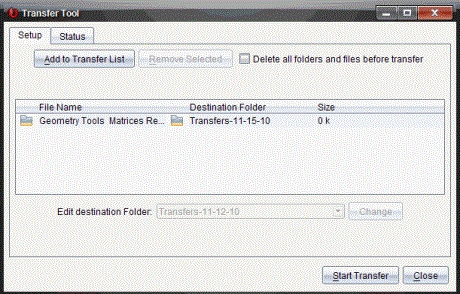
| 6. | Sélectionnez le fichier, puis cliquez sur Commencer le transfert. |
Les fichiers et les dossiers sélectionnés sont transférés sur les unités choisies.
| 7. | Une fois l'opération terminée, fermez l'outil Transfert. |
Envoi de fichiers à toutes les unités connectées
Vous pouvez envoyer un fichier à l'ensemble des unités connectées lorsqu'une classe n'est pas en session. Pour transférer des fichiers ou dossiers depuis une unité connectée ou depuis un ordinateur vers toutes les unités connectées, procédez comme suit :
| 1. | Utilisez le sélecteur d'espace de travail pour sélectionner l'espace de travail Contenu. |
| 2. | Sélectionnez les fichiers ou dossiers que vous souhaitez transférer depuis le volet Ressources. |
Remarque : Vous pouvez choisir les fichiers depuis un contenu local, un contenu Web ou des unités connectées.
| 3. | Cliquez sur , puis cliquez sur Envoyer aux unités connectées. |
La fenêtre de l’outil Transfert s'affiche.
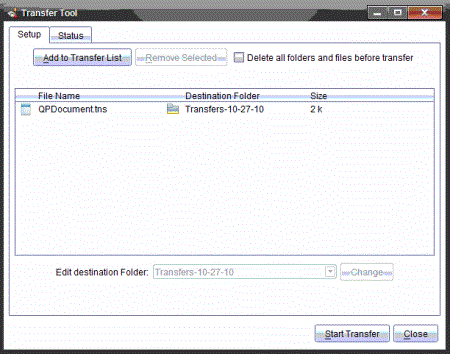
| 4. | Cliquez sur Commencer le transfert. |
Remarque : Pour ajouter des fichiers additionnels à la liste des transferts, cliquez sur Ajouter à la liste des transferts.
Les fichiers et dossiers sélectionnés sont transférés vers les unités connectées. Par défaut, les fichiers sont transférés vers un dossier sur l'unité, intitulé Transferts-mm-jj-aa.
Transfert de fichiers entre unités
Si plusieurs unités sont connectées, vous pouvez envoyer un dossier ou un fichier depuis une unité vers une autre unité dans la liste Unités connectées dans le volet Ressources.
| 1. | Utilisez le sélecteur d'espace de travail pour sélectionner l'espace de travail Contenu. |
| 2. | Dans le volet Ressources, cliquez sur l'unité qui contient les fichiers que vous souhaitez transférer. Les fichiers sur l'unité sont répertoriés dans le volet Contenu. |
| 3. | Cliquez sur le dossier ou le fichier que vous voulez envoyer. |
| 4. | Faites glisser le fichier vers une autre unité dans la liste Unités connectées. |
Remarque : il est également possible de copier et de coller un fichier d'une unité à l'autre.