Vous pouvez utiliser la commande Define pour créer vos propres fonctions et programmes. Vous pouvez les créer dans l’application Calculs, mais pouvez aussi vous servir de l’Éditeur de programmes, puis les utiliser dans d’autres applications TI-Nspire™.
Pour en savoir plus, reportez-vous à Présentation de l’Éditeur de programmes et à Bibliothèques.
 Définition d’une fonction d’une seule ligne
Vous souhaitez, par exemple, définir une fonction nommée cube() qui calcule le cube d’un nombre ou d’une variable.
| 1. | Dans la ligne de saisie Calculs, tapez Define cube(x)=x^3 et appuyez sur Entrée. |

Le message « Terminé » confirme la définition de la fonction.
| 2. | Tapez cube(2) et appuyez sur Entrée pour tester la fonction. |

Définition d’une fonction de plusieurs lignes à partir de modèles
Vous pouvez définir une fonction composée de plusieurs instructions entrées sur des lignes distinctes. Une fonction de plusieurs lignes peut s’avérer plus facile à lire qu’une fonction contenant plusieurs instructions séparées par un signe deux-points.
Remarque : vous ne pouvez créer des fonctions de plusieurs lignes qu’à l’aide de la commande Define. Vous ne pouvez pas utiliser les opérateurs := ou → pour créer des fonctions de plusieurs lignes. Le modèle Func...EndFunc sert de conteneur pour ces instructions.
En guise d’exemple, définissez une fonction nommée g(x,y) qui compare deux arguments x et y. Si argument x > argument y, la fonction doit retourner la valeur de x. Sinon, elle doit retourner la valeur de y.
| 1. | Dans la ligne de saisie Calculs, tapez Define g(x,y)=. À ce stade, n’appuyez pas sur Entrée. |

| 2. | Insérez le modèle Func...EndFunc. |
Dans le menu Fonctions & programmes, sélectionnez Func...EndFunc.
L’application Calculs insère le modèle.
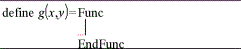
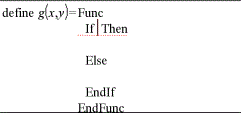
| 3. | Insérez le modèle If...Then...Else...EndIf. |
Dans le menu Fonctions & programmes, sélectionnez Contrôle, puis If...Then...Else...EndIf.
L’application Calculs insère le modèle.
| 4. | Tapez les autres parties de la fonction, en utilisant les touches fléchées pour déplacer le curseur d’une ligne à l’autre. |
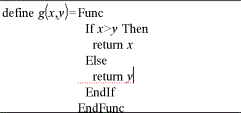
| 5. | Appuyez sur Entrée pour finaliser la définition. |
| 6. | Calculez g(3,-7) pour tester la fonction. |

Définition manuelle d’une fonction de plusieurs lignes
Avec un modèle de plusieurs lignes, tel que Func...EndFunc ou If...EndIf, vous pouvez commencer une nouvelle ligne sans finaliser la définition.
| • | Unité : appuyez sur @ plutôt que sur ·. |
| • | Windows® : maintenez la touche Alt enfoncée et appuyez sur Entrée. |
| • | Macintosh® : maintenez la touche Option enfoncée et appuyez sur Entrée. |
En guise d’exemple, définissez une fonction nommée somEntiers(x) qui calcule la somme cumulée d’entiers compris entre 1 et x.
| 1. | Dans la ligne de saisie Calculs, tapez Define somEntiers(x)=. À ce stade, n’appuyez pas sur Entrée. |

| 2. | Insérez le modèle Func...EndFunc. |
Dans le menu Fonctions & programmes, sélectionnez Func...EndFunc.
L’application Calculs insère le modèle.
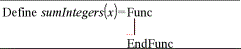
| 3. | Tapez les lignes suivantes, en appuyant sur @ ou Alt+Entrée à chaque fin de ligne. |
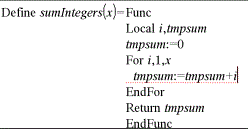
| 4. | Après avoir tapé Return tmpsum, appuyez sur Entrée pour finaliser la définition. |
| 5. | Calculez somEntiers(5) pour tester la fonction. |

Définition d’un programme
La définition d’un programme est similaire à la définition d’une fonction. Le modèle Prgm...EndPrgm sert de conteneur pour ces instructions.
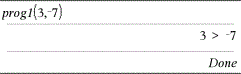
En guise d’exemple, créez un programme nommé g(x,y) qui compare deux arguments. En fonction de la comparaison, le programme devrait indiquer le texte « x>y » ou « x≤y » (en affichant les valeurs de x et y dans le texte).
| 1. | Dans la ligne de saisie Calculs, tapez Define prog1(x,y)=. À ce stade, n’appuyez pas sur Entrée. |

| 2. | Insérez le modèle Prgm...EndPrgm. |
Dans le menu Fonctions & programmes, sélectionnez Prgm...EndPrgm.
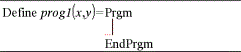
| 3. | Insérez le modèle If...Then...Else...EndIf. |
Dans le menu Fonctions & programmes, sélectionnez Contrôle, puis If...Then...Else...EndIf.
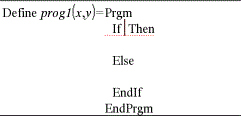
| 4. | Tapez les autres parties de la fonction, en utilisant les touches fléchées pour déplacer le curseur d’une ligne à l’autre. Utilisez le Jeu de symboles pour entrer le symbole « ≤ ». |
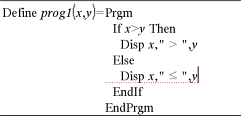
| 5. | Appuyez sur Entrée pour finaliser la définition. |
| 6. | Exécutez prog1(3,-7) pour tester le programme. |
Rappel d’une définition de fonction ou de programme
Vous avez également la possibilité de réutiliser ou de modifier une fonction ou un programme précédemment défini.
| 1. | Affichez la liste des fonctions définies. |
Dans le menu Actions, sélectionnez Rappeler la définition.
| 2. | Choisissez le nom dans la liste. |
La définition (par exemple Define f(x)=1/x+3) est collée dans la ligne de saisie pour pouvoir être modifiée.