Sovellusten käyttöön liittyviä vaihtoehtoja ovat:
| • | Uuden asiakirjan luonti ja sovelluksen valinta |
| • | Uuden sivun ja sovelluksen lisääminen avoimeen asiakirjaan |
| • | Useiden sovellusten lisääminen sivulle asiakirjassa |
Sovelluksen lisääminen
On useita tapoja lisätä sovellus sivulle:
| • | Uutta asiakirjaa luotaessa käytä kosketuslevyä tai vastaavia numeroita valitaksesi sovelluksen sovelluslistalta. |
| • | Lisätäksesi uuden sivun ja sovelluksen avoimeen asiakirjaan paina / ~ ja valitse sitten sovellus listalta. |
Esimerkiksi paina 2 lisätäksesi Kuvaaja-sovelluksen sivulle. Sovellus aukeaa työalueelle.
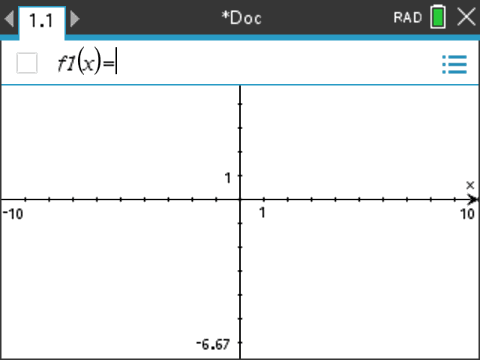
Voit myös painaa c ja valita sitten sovelluksen perusnäytöltä napsauttamalla yhtä seuraavista sovelluskuvakkeista:
|
|
Laskin |
|
|
Kuvaajat |
|
|
Geometria |
|
|
Listat ja laskutaulukot |
|
|
Data ja tilastot |
|
|
Muistiinpanot |
|
|
Vernier DataQuest™ |


Usean sovelluksen käyttö sivulla
Sivulle voi lisätä enintään neljä sovellusta.
Kun luot uuden asiakirjan, siinä on tilaa yhden sovelluksen lisäämiseen. Jos haluat lisätä sivulle useampia sovelluksia, voit muuttaa sivun asettelua siten, että sivulle mahtuu jopa neljä sovellusta.
Voit valita vakioasettelun, joka on yksi valikon kohdista, tai voit mukauttaa asettelun tarpeitasi vastaavasti.
Sivun vakioasettelun valitseminen
| 1. | Ota asetteluvaihtoehdot näkyviin painikkeilla ~ 5 2. |
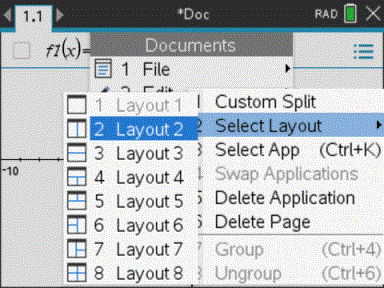
| 2. | Paina haluamaasi asettelua vastaavaa numeroa. |
Jos haluat esimerkiksi pystysuunnassa jaetun kaksiruutuisen asettelun, paina 2.
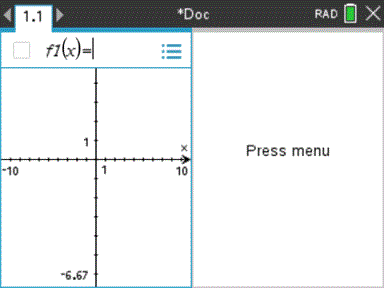
| 3. | Voit liikkua ruutujen välillä painamalla / e. Lihavoidut viivat ruudun ympärillä ilmoittavat, että ruutu on aktiivinen. |
| 4. | Paina b ja sen jälkeen uuteen ruutuun lisättävän sovelluksen numeroa. Jos haluat esimerkiksi lisätä Listat ja laskutaulukot -sovelluksen, paina 4. |
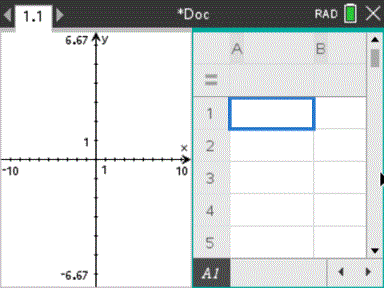
Huomaa: Jos haluat muuttaa sivun asettelua tai lisätä tai poistaa sovelluksia, voit tehdä sen milloin tahansa. Kun poistat sovellusta, valitse ensin poistettava sovellus.
Mukautetun sivun asettelun luominen
Jos vakioasettelu ei vastaa tarpeitasi, voit mukauttaa sovelluksille varatun tilan sivulla.
| 1. | Ota asetteluvaihtoehdot näkyviin painamalla ~ 5. |
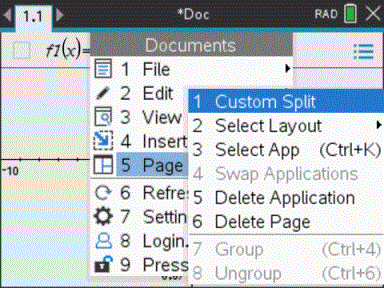
| 2. | Valitse mukautettu ja jaettu asettelu painamalla 1. |
Näkyviin tulee vakioasettelu, jossa sovellusten ruutujen välillä on jakaja. Käytä nuolia ( ) jakajan keskellä ja säädä ruutujen koko.
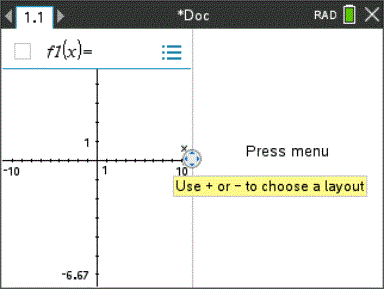
| 3. | Säädä asettelun ruutujen korkeus tai leveys siirtämällä jakajaa painamalla £, ¤, ¡ tai ¢. |
| 4. | Valitse rajattu asettelu painamalla + tai -. |
| • | Painamalla - palaat täyden sivun asetteluun. |
| • | Painamalla + kerran, vaihdat asettelun pystysuorasta vaakasuoraan asetteluun. Paina - ja siirryt takaisin pystysuoraan asetteluun. |
| • | Painamalla + kahdesti lisäät kolmannen ruudun sivulle. Painamalla + monta kertaa, voit valita pystysuoran ja vaakasuoran sivun asettelun välillä kolmessa ruudussa. |
| • | Painamalla + viisi kertaa lisäät neljännen ruudun sivulle. Paina - kun haluat selata aikaisempia asetteluvalintoja. |
| 5. | Hyväksy asettelun mitat painamalla x tai · . |
| 6. | Voit liikkua ruutujen välillä painamalla / e. Lihavoidut viivat ruudun ympärillä ilmoittavat, että ruutu on aktiivinen. |
Sovellusten paikkojen vaihtaminen sivulla
Jos haluat muuttaa sovellusten paikkoja useita sovelluksia sisältävällä sivulla, voit vaihtaa kahden sovelluksen paikkaa.
| 1. | Paina ~ 5 Sivun asettelu 4 Vaihda sovellusta. |
Valittu sovellus ympäröidään mustalla, paksulla, vilkkuvalla reunalla, ja näyttöön ilmestyy sovelluksen vaihdon kohdistin é.
Huomaa: Kaksiruutuisessa sivuasettelussa valittu sovellus vaihtaa automaattisesti paikkaa vastakkaisen ruudun kanssa. Viimeistele vaihto painamalla x tai · .
| 2. | Siirrä kohdistin painamalla £, ¤, ¡ tai ¢ sen sovelluksen kohdalle, jonka paikkaa haluat vaihtaa. |
| 3. | Viimeistele vaihto painamalla x tai · . |
Huomaa: Voit peruuttaa vaihdon painamalla d.
Sovellusten ryhmittely
Enintään neljän sovellussivun ryhmittely yhdelle sivulle:
| 1. | Valitse sarjan ensimmäinen sivu. |
| 2. | Valitse Asiakirja-valikosta Sivun asettelu > Ryhmä. |
Paina ~ 5 7.
Seuraava sivu ryhmittyy ensimmäisen sivun kanssa. Sivun asettelu säätyy automaattisesti siten, että kaikki sivut näkyvät ryhmässä.
Sivujen ryhmittelyn purkaminen
Sivuryhmän purkaminen:
| 1. | Valitse ryhmitetty sivu. |
| 2. | Valitse Asiakirja-valikosta Sivun asettelu > Poista ryhmitys. |
—tai—
Paina ~ 5 8.
Ryhmä purkautuu yksittäisiksi sivuiksi jokaiselle sovellukselle.
Sovelluksen poistaminen sivulta
| 1. | Napsauta poistettavaa sovellusta. |
| 2. | Valitse Asiakirja-valikosta Sivun asettelu > Poista sovellus. |
—tai—
Paina ~ 5 5.
Valittu sovellus poistuu.
Jos haluat kumota poiston, paina Ctrl-Z.