Kun haluat tallentaa asiakirjan Omat asiakirjat -kansioon:
| 1. | Paina ~ avataksesi Asiakirjat-valikon ja valitse sitten Tiedosto > Tallenna. |
Huomautus: Voit myös painaa ~ 1 4 tai / S tallentaaksesi asiakirjan.
Näytölle avautuu Tallenna nimellä -valintaikkuna.
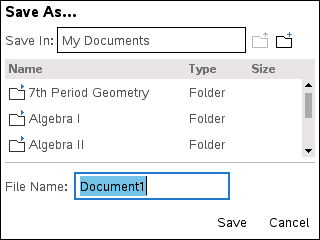
Jos tallennat asiakirjan ensimmäisen kerran, sovellus kysyy, mihin kansioon haluat tallentaa sen ja mikä asiakirjalle annetaan nimeksi. Oletuskansio on Omat asiakirjat.
| 2. | Kirjoita asiakirjalle nimi. |
| 3. | Napsauta Tallenna, kun haluat tallentaa asiakirjan Omat asiakirjat -kansioon. |
Asiakirjan tallentaminen eri kansioon
Asiakirjan tallentaminen eri kansioon:
| 1. | Paina avoimessa asiakirjassa näppäimiä ~ 1 5. |
Näytölle avautuu Tallenna nimellä -valintaikkuna.
| 2. | Paina g e siirtyäksesi olemassa olevien kansioiden listaan. Ensimmäinen listan kansio on valittuna. |
| 3. | Käytä ¤ ja £, kun haluat selata kansiolistaa. |
| 4. | Valitse ja avaa kansio painamalla x. |
| 5. | Kirjoita asiakirjalle nimi. |
| 6. | Napsauta Tallenna, kun haluat tallentaa asiakirjan valittuun kansioon. |
Asiakirjan tallentaminen uuteen kansioon
Asiakirjan tallentaminen uuteen kansioon:
| 1. | Paina avoimessa asiakirjassa ~ 1 5. |
Näytölle avautuu Tallenna nimellä -valintaikkuna.
|
|
À |
Uusi kansio -kuvake |
|
Á |
Kirjoita uusi kansionimi |
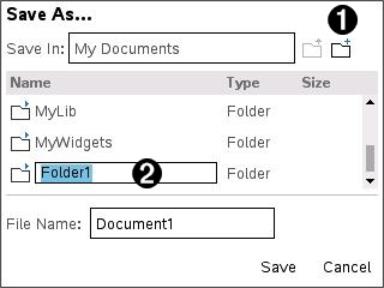
| 2. | Paina e, kunnes Uusi kansio -kuvake on korostettuna ja paina sitten · luodaksesi uuden kansion. |
Uusi kansio lisätään viimeiseksi olemassa olevien kansioiden luetteloon. Kansion nimi on oletusarvoisesti "Kansio1."
| 3. | Kirjoita uuden kansion nimi ja paina sitten · tallentaaksesi sen. |
| 4. | Paina · uudestaan avataksesi kansion. |
Tiedostonimi-kenttä aktivoituu.
| 5. | Kirjoita asiakirjalle nimi. |
| 6. | Napsauta Tallenna, kun haluat tallentaa asiakirjan uuteen kansioon. |