Tässä kappaleessa esitetään yleiskatsaus työkaluista, joita käytetään TI-Nspire™ -asiakirjojen kanssa kämmenlaitteella, mukaan lukien muuttujat, luettelo, symbolit ja matematiikkamallit.
TI-Nspire™ -muuttujien luominen
Muuttuja voi olla mikä tahansa sovelluksessa luodun kohteen tai funktion osa tai määrite Esimerkkejä määritteistä, joista voi tulla muuttujia, ovat neliön pinta-ala, ympyrän säde, taulukkosolun sisältämä arvo tai sarakkeen sisältö tai funktion lauseke. Luodessasi muuttujan se tallennetaan muistiin tehtävään. Katso lisätietoja muuttujista kappaleesta Muuttujien käyttäminen.
Luettelon käyttäminen
Luettelo sisältää TI-Nspire™ -järjestelmän komennot ja funktiot, yksiköt, symbolit ja lausekemallit. Komennot ja funktiot on listattu aakkosjärjestyksessä. Komennot tai funktiot, jotka eivät ala kirjaimella, löytyvät listan lopusta (&, /, +, -, jne.). Luettelon avaaminen:
| 1. | Paina avoimesta asiakirjasta k avataksesi luettelon. |
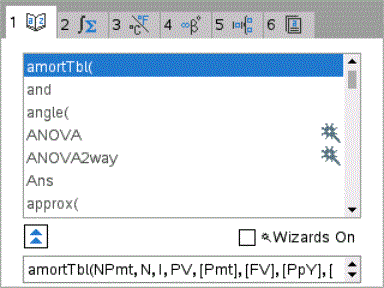
| 2. | Paina välilehteä vastaavaa numeropainiketta. |
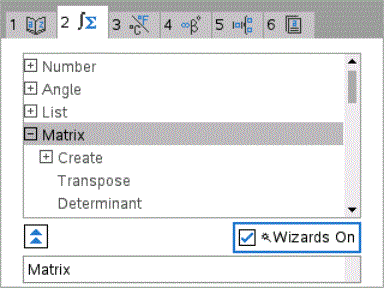
Paina esimerkiksi 2 esittääksesi listan matemaattisista funktioista.
| 3. | Paina ¤, kunnes kohde, jonka haluat lisätä, on korostettu. |
Ruudun alareunassa näkyy syntaksiesimerkki valitusta kohteesta.
Huomaa: Saat näkyville muita syntaksiesimerkkejä valitusta kohteesta painamalla ensin e, jonka jälkeen voit suurentaa tai pienentää Ohjeen painamalla ·. Siirtyäksesi takaisin valittuun kohteeseen paina g e.
| 4. | Lisää kohde painamalla ·. |
Tietoja luetteloikkunasta
Luetteloikkuna käyttää näitä välilehtiä kategorisoimaan komentoja, erikoismerkkejä ja malleja asiakirjoissa:

|
Sisältää kaikki komennot ja funktiot aakkosjärjestyksessä |

|
Sisältää kaikki matemaattiset funktiot |

|
Sisältää vakiomittayksiköiden arvot |

|
Sisältää symbolipaletin, josta voit lisätä erikoismerkkejä |

|
Sisältää matemaattiset mallit kaksiulotteisten objektien luontiin, mukaan lukien tuote, summa, neliöjuuri ja integraali |

|
Näyttää julkisen kirjaston (LibPub) objektit |
Ohjattujen toimintojen käyttäminen
Jotkin luettelofunktiot sisältävät ohjatun toiminnon auttamaan sinua antamaan funktioargumentit. Käytä ohjattua toimintoa painamalla e, kunnes Ohjatut toiminnot käytössä -ruutu on korostettu. Lisää valintamerkki ruutuun painamalla x tai ·.
Erikoismerkkien kirjoittaminen
Symbolipaletti sisältää osan luettelon sisältämistä objekteista. Symbolipaletin avaaminen:
| 1. | Avoimessa asiakirjassa paina / k. |
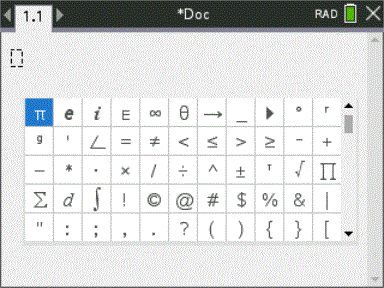
| 2. | Paina ¡, ¢, £ tai ¤ valitaksesi symbolin. |
| 3. | Painike · lisää symbolin. |
Matemaattisten lausekkeiden syöttäminen
Käytä matemaattisten lausekkeiden malleja luomaan kaksiulotteisia olioita, kuten summaus, integraali, derivaatta ja neliöjuuri. Matemaattisten lausekkeiden paletin avaaminen:
| 1. | Avoimessa asiakirjassa paina t. |
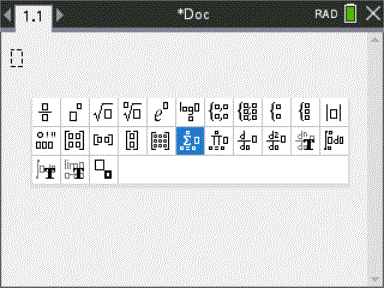
| 2. | Paina ¡, ¢, £ tai ¤ valitaksesi lausekkeen. |
| 3. | Paina x tai · lisätäksesi lausekkeen. |
Kansainvälisten merkkien kirjoittaminen
Käytä ; -näppäintä kun kirjoitat erityisesti painotettuja tai korostettuja merkkejä sovelluksiin, kuten Muistiinpanot, jotka sallivat tekstin lisäämisen.
| 1. | Avaa Muistiinpanojen kaltainen sovellus, joka sallii tekstin lisäämisen. |
| 2. | Kirjoita haluttu teksti. |
| 3. | Aseta kursori sen kirjaimen jälkeen, johon haluat lisätä aksentin. Tässä esimerkissä on käytetty ranskan akuuttiaksentilla varustettua e-kirjainta. |
Paina ; näppäimistöllä. Huomaa, että “e" muuttuu muotoon “é.“ Jatka ; painamista, kunnes löydät haluamasi aksenttiversion. Paina _ tai tekstisi seuraavaa kirjainta hyväksyäksesi merkin ja jatkaaksesi kirjoittamista.