Omat asiakirjat on tiedostojen hallintakansio, johon asiakirjat tallennetaan ja järjestetään. Alla olevasta kuvasta näet nimitykset, joita käytetään Omat asiakirjat -näytön eri osista. Näiden osien yksityiskohtaiset kuvaukset on esitetty näytön kuvauksen jälkeen.
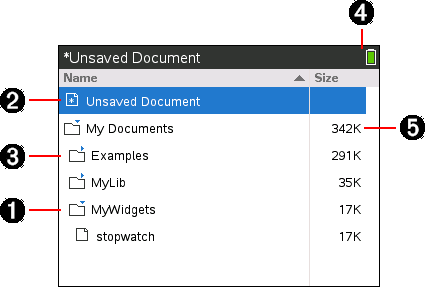
|
À |
Laajennettu kansio |
|
Á |
Nykyinen, tallentamaton asiakirja |
|
 |
Supistettu kansio |
|
à |
Järjestelmän tilan ilmaisimet |
|
Ä |
Tiedoston koko |
Tiedostojen selaaminen Omat asiakirjat -ikkunassa
Omat asiakirjat-ikkunan avaaminen:
| ▶ | Paina c 2. |
Huomaa: Jos käsittelet jotakin sivua, paina / £ / £.
Näytölle avautuu Omat asiakirjat-ikkuna, jossa ovat näkyvissä kaikki kämmenlaitteen sisältämät kansiot ja tiedostot.
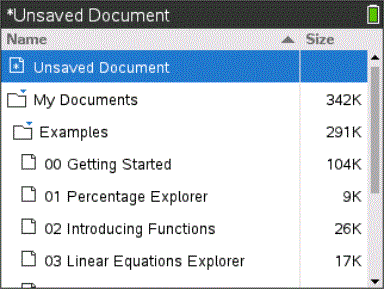
| • | Voit lajitella sarakkeita nimen tai koon mukaisesti napsauttamalla sarakkeen otsikkoa. Napsauttamalla uudelleen voit vaihtaa järjestyksen nousevasta laskevaksi. |
| • | Voit selata Omat asiakirjat -ikkunaa napsauttamalla vierityspalkkia tai tarttumalla palkkiin. |
| • | Jos haluat laajentaa yhden kansion, osoita kansiota ja napsauta kansion kuvaketta tai paina / ¢. Voit kutistaa kansion napsauttamalla uudelleen tai painamalla / ¡. |
| • | Jos haluat laajentaa kaikki kansiot, paina b 7. Supista painamalla b 8. |
Kansioiden tai asiakirjojen nimeäminen uudelleen
Kansion tai asiakirjan nimeäminen uudelleen:
| 1. | Korosta uudelleen nimettävä asiakirja tai kansio painamalla £ ja ¤. |
| 2. | Paina b 2. |
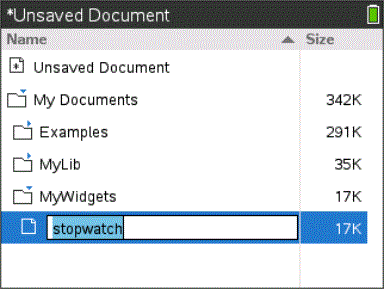
Asiakirjan tai kansion nimi korostuu.
| 3. | Kirjoita uusi nimi ja viimeistele muutos painamalla · . |
Huomaa: Voit peruuttaa toimenpiteen painamalla d .
Kansioiden luominen
Voit luoda kansioita kahdella eri tavalla:
| • | Voit luoda kansion tallentaessasi uutta asiakirjaa: Tallenna ja Tallenna nimellä -valikon komennoilla voit määrittää asiakirjalle uuden kansion nimen. |
| • | Voit luoda kansion suoraan Omat asiakirjat -näytöltä. Paina b 1. Kirjoita nimi uudelle kansiolle ja lisää nimi painamalla x tai ·. |
Tiedostojen ja kansioiden nimeämiskäytännöt
Kansioiden nimien on oltava yksilöllisiä. Tiedostojen ja kansioiden nimet voivat olla hyvin pitkiä ja ne voivat sisältää lähes kaikkia merkkejä, mukaan lukien välilyöntejä ja välimerkkejä.
Huomautus: Jos tarkoituksesi on siirtää asiakirjoja tietokoneeseen TI-Nspire™ -ohjelmistossa käyttöä varten, käytä sellaisia nimiä, jotka tietokoneesi hyväksyy. Älä käytä nimissä välimerkkejä, merkkejä \, / tai symboleita.
Asiakirjojen ja kansioiden poistaminen
| 1. | Korosta poistettava asiakirja tai kansio painamalla £ ja ¤. |
| 2. | Paina / b 6. |
—tai—
Paina ..
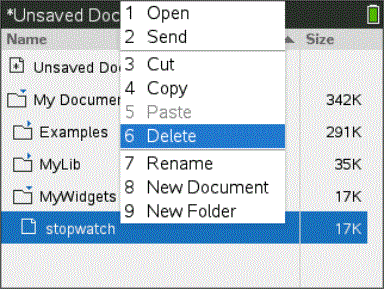
Näytölle avautuu valintaikkuna, jossa pyydetään vahvistamaan tiedoston tai kansion poisto.
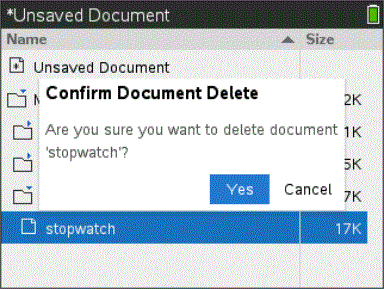
| 3. | Paina x tai · ja valitse näin Kyllä. |
Asiakirja poistuu.
Asiakirjojen ja kansioiden kopioiminen
Voit kopioida asiakirjoja ja kansioita Kopioi / C- ja Liitä / V -toimintojen avulla.
Jos haluat kopioida asiakirjan toiseen kansioon, valitse haluamasi kansio ja liitä asiakirja siihen.
Poistettujen asiakirjojen palauttaminen
Useimmat Omat asiakirjat -ikkunassa tehdyt komennot voidaan kumota. Painamalla / Z (Kumoa) voit peruuttaa viimeksi suoritetun toimenpiteen siihen saakka, kunnes poistettu asiakirja palautetaan.