|
¡ ¢
|
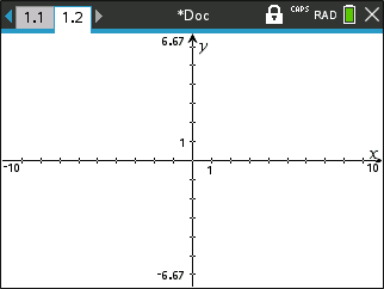
: utilice la tableta sensible al tacto para hacer clic en estas flechas y desplazarse por las páginas de un documento.
|
|

|
: etiqueta el número del problema y el número de página de la página activa. Por ejemplo, una etiqueta se identifica como Problema , Página . Si los problemas están nombrados, desplace el puntero sobre una pestaña para ver el nombre de la página.
|
|
|
: muestra el nombre del documento actual. Un asterisco a un lado del nombre del documento indica que se hicieron cambios desde la última vez que se guardó el documento. Haga clic en el nombre para abrir el menú .
|
|
|
: indica que el dispositivo portátil está en Modo de evaluación.
|
|

|
: muestra si el dispositivo portátil está buscando un punto de acceso (parpadeando), si encontró un punto de acceso (fijo), si no se está comunicando, si está conectado y listo para iniciar sesión (una flecha parpadeando) o si ha iniciado sesión y está cargado (una flecha fija). Haga clic aquí para ver las configuraciones y el estado.
|
|
|
Muestra el estado de las teclas g, / y Ê.
|
|
|
: muestra una abreviatura del modo de ángulo (grados, radianes o gradianes) en efecto. Desplace el puntero sobre el indicador para ver el nombre completo.
Nota: Haga clic en el indicador para cambiar entre los modos RAD y DEG.
|
|

|
Configuraciones y estado: muestra un indicador del nivel de carga actual de la batería. Desplace el puntero sobre el indicador para leer el estado como porcentaje. Haga clic en el icono para abrir el menú .
|
|

|
Cerrar documento: haga clic en el icono para cerrar el documento actual. Si la información no se guarda, guárdela o descártela cuando se le solicite.
|