Puede utilizar el comando Definir para crear sus propios programas y funciones. Puede crearlos en la aplicación Calculadora o en el Editor de programas y después utilizarlos en otras aplicaciones de TI-Nspire™.
Para obtener más información, consulte Información general del Editor de programas y Bibliotecas.
 Cómo definir una función de una sola línea
Supongamos que desea definir una función llamada cubo() que calcule el cubo de un número o una variable.
| 1. | En la línea de ingreso de la Calculadora, escriba Definir cubo (x)=x^3 y presione Intro. |

El mensaje "Listo" confirmará que la función ha sido definida.
| 2. | Escriba cubo(2) y presione Intro para probar la función. |

Cómo definir una función de varias líneas utilizando plantillas
Puede definir una función que consista en varios enunciados ingresados en líneas separadas. Una función de varias líneas puede ser más fácil de leer que una de varios enunciados separados por dos puntos.
Nota: Solo puede crear funciones de varias líneas utilizando el comando Definir. No puede utilizar los operadores := o → para crear definiciones de varias líneas. La plantilla Func...EndFunc sirve como un contenedor para los enunciados.
Como ejemplo, defina una función llamada g(x,y) que compare dos argumentos x y y. Si el argumento x > argumento y, la función debe regresar el valor de x. De lo contrario, esta debe regresar el valor de y.
| 1. | En la línea de ingreso de la Calculadora, escriba Definir g(x,y)=. No presione Intro todavía. |

| 2. | Inserte la plantilla Func...EndFunc. |
En el menú Funciones y programas, seleccione Func...EndFunc.
La Calculadora insertará la plantilla.
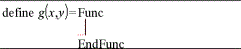
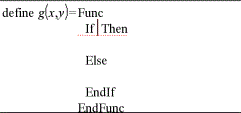
| 3. | Inserte la plantilla If...Then...Else...EndIf. |
En el menú Funciones y programas, seleccione Control y después seleccione If...Then...Else...EndIf.
La Calculadora insertará la plantilla.
| 4. | Escriba las partes restantes de la función utilizando las teclas de flecha para mover el cursor entre línea y línea. |
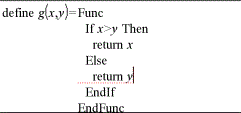
| 5. | Presione Intro para completar la definición. |
| 6. | Evalúe g(3,-7) para probar la función. |

Cómo definir una función de varias líneas de forma manual
Dentro de una plantilla de varias líneas tal como Func...EndFunc o If...EndIf, puede iniciar una línea nueva sin completar la definición.
| • | Dispositivo portátil: Presione @ en lugar de ·. |
| • | Windows®: Sostenga Alt y presione Intro. |
| • | Macintosh®: Sostenga Opción y presione Intro. |
Como ejemplo, defina una función sumaIntegrales(x) que calcule la suma acumulada de integrales desde 1 hasta x.
| 1. | En la línea de ingreso de la Calculadora, escriba Definir sumaIntegrales(x)=. No presione Intro todavía. |

| 2. | Inserte la plantilla Func...EndFunc. |
En el menú Funciones y programas, seleccione Func...EndFunc.
La Calculadora insertará la plantilla.
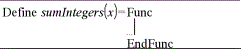
| 3. | Escriba las siguientes líneas presionando @ o Alt+Intro al final de cada línea. |
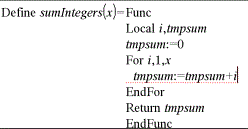
| 4. | Después de escribir Return tmpsum, presione Intro para completar la definición. |
| 5. | Evalúe sumIntegers(5) para probar la función. |

Cómo definir un Programa
Definir un programa es similar a definir una función de varias líneas. La plantilla Prgm...EndPrgm sirve como un contenedor para los enunciados del programa.
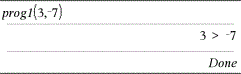
Como ejemplo, defina un programa llamado g(x,y) que compare dos argumentos. En base a la comparación, el programa debe mostrar el texto “x>y” o “x≤y” (mostrando los valores de x e y en el texto).
| 1. | En la línea de ingreso de la Calculadora, escriba Definir prog1(x,y)=. No presione Intro todavía. |

| 2. | Inserte la plantilla Prgm...EndPrgm. |
En el menú Funciones y programas, seleccione Prgm...EndPrgm.
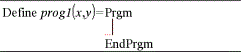
| 3. | Inserte la plantilla If...Then...Else...EndIf. |
En el menú Funciones y programas, seleccione Control y después seleccione If...Then...Else...EndIf.
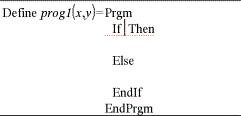
| 4. | Escriba las partes restantes de la función utilizando las teclas de flecha para mover el cursor entre línea y línea. Utilice la paleta de Símbolos para seleccionar el símbolo "≤“. |
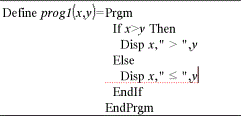
| 5. | Presione Intro para completar la definición. |
| 6. | Ejecute prog1(3,-7) para probar el programa. |
Cómo recuperar una definición de programa o función
Es posible que desee reutilizar o modificar una función o programa que haya definido.
| 1. | Como mostrar la lista de funciones definidas. |
En el menú Acciones, seleccione Recuperar definición.
| 2. | Seleccione el nombre de la lista. |
La definición (por ejemplo, Definir f(x)=1/x+3 se pegará en la línea de ingreso para editarse.