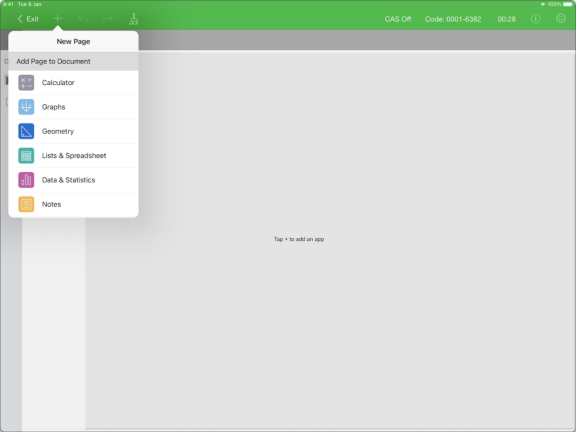
Ingresar al modo de prueba eligiendo restricciones
Nota: Esto se aplica a la aplicación TI-Nspire™ para iPad® y a la aplicación TI-Nspire™ CAS para iPad®, excepto cuando se indique lo contrario. Si ya tiene un código de prueba, puede utilizar el método Ingresar código de prueba.
|
1.
|
Haga un punteo en  y luego en . y luego en . |
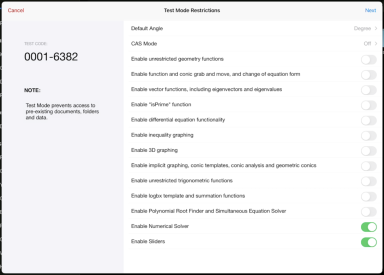
Esto abrirá el cuadro de diálogo Restricciones del modo de prueba.
|
2.
|
Seleccione el que desea utilizar. Las unidades disponibles son grado y radián. |
|
3.
|
Seleccione el que desee utilizar. (Solo la aplicación TI-Nspire™ CAS para el iPad®) |
|
•
|
Si selecciona , se activarán las funciones de CAS y la manipulación de símbolos. |
|
•
|
Si selecciona . activa resultados exactos de fracciones apiladas, p y radicales ‡. |
|
•
|
La opción desactiva CAS y los resultados exactos. |
|
4.
|
Haga un punteo en el interruptor para cambiar entre activar  o desactivar o desactivar  cada restricción según sea necesario. cada restricción según sea necesario. |
El código de prueba se actualizará automáticamente con base en sus selecciones.
Nota: Para obtener una lista detallada de las restricciones, consulte Cómo comprender las restricciones del modo de prueba.
|
6.
|
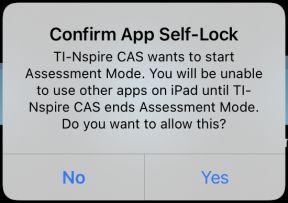
En el mensaje , haga un punteo en . |
|
•
|
Se eliminarán los datos preexistentes del portapapeles. |
|
•
|
Una barra de título verde indica que el software está en modo de prueba. Se muestra el icono Salir, los iconos Deshacer/Rehacer, el icono Borrar documento, el estado del modo aritmético Exacto o CAS (cuando corresponda), el modo de prueba, el tiempo transcurrido durante la sesión de prueba, el icono Información de modo de prueba y el icono Configuración. |