 Insertar comentarios
Puede insertar comentarios del Profesor o Revisor en una página de Notas. Los comentarios se etiquetan para que sea fácil distinguirlos del texto original.
| 1. | Haga un punteo en el área de trabajo de Notas donde desea insertar el comentario. |
| 2. | Haga un punteo en Herramientas  y vaya a Insertar. y vaya a Insertar. |
| 3. | Haga un punteo en Comentario. |
| 4. | Haga un punteo en Profesor o Revisor para seleccionar el tipo de comentario. |

| 5. | Escriba el texto del comentario dentro del cuadro de comentario. |
El texto del comentario aparece en formato negrita .
| 6. | Si lo necesita, seleccione el texto y haga un punteo en Inspector  para aplicar el formato en el texto del comentario. para aplicar el formato en el texto del comentario. |
Insertar símbolos de figuras geométricas
Use figuras geométricas para designar el texto seleccionado como objetos geométricos, por ejemplo ángulo, círculo o segmento de línea.
| 1. | Haga un punteo en el área de trabajo donde desea insertar la figura o seleccione el texto que desea designar como la figura. |
| 2. | Haga un punteo en Herramientas y vaya a Insertar. |
| 3. | Haga un punteo en Figura. |
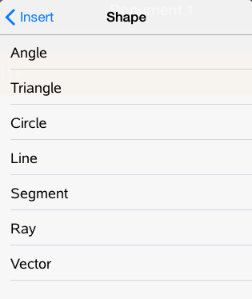
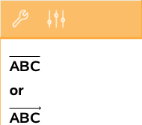
| 4. | Haga un punteo en el nombre de la figura (como segmento o rayo) para insertarlo antes del elemento seleccionado. |
Insertar cálculos
| 1. | Haga un punteo en el área de trabajo de Notas para colocar el cursor donde desea insertar la expresión matemática. |
| 2. | Haga un punteo en Herramientas y vaya a Cálculos. |
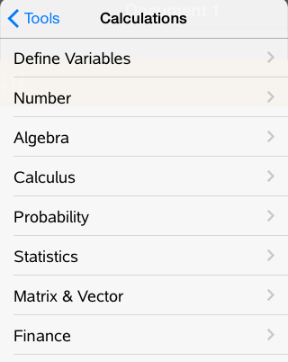
| 3. | Haga un punteo en el tipo de cálculo que desea insertar y luego en el nombre de la función para insertar la expresión. |