| 1. | En la pantalla de Inicio de TI-Nspire™, haga un punteo en Configuración  . . |
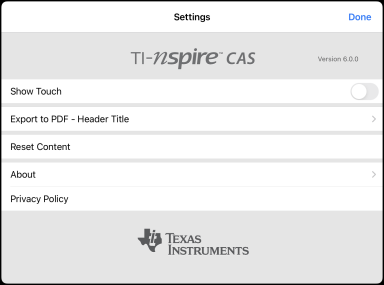
| 2. | Haga un punteo en los nombres de las opciones: |
| • | Mostrar función táctil. Seleccione mostrar u ocultar las funciones táctiles en la pantalla. |
| • | Exportar a PDF: Título del encabezado. Cambiar el título predeterminado de los archivos PDF exportados. |
| • | Restablecer el contenido. Elimina todos los documentos y carpetas de TI-Nspire™ creados por los usuarios, borra el portapapeles y restaura los documentos de configuración predeterminada. Advertencia: No es posible deshacer esta acción. Para obtener detalles, consulte Cómo restablecer el contenido de TI-Nspire™. |
| • | Acerca de. Lea la información de la aplicación y verifique la versión de la aplicación. |
| • | Política de privacidad. Abra la Política de privacidad de Texas Instruments en línea. |
| 3. | Haga un punteo en Listo para volver a la pantalla de Inicio de TI-Nspire™. |