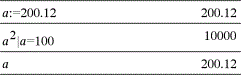
Durch das Sperren können Sie Variablen vor dem Ändern oder Löschen schützen. Durch das Sperren kann das versehentliche Ändern einer Variablen verhindert werden.
|
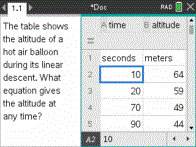
Die Listen Zeit (time) und Höhe (altitude) können zur Sicherstellung der Genauigkeit des Problems gesperrt werden |
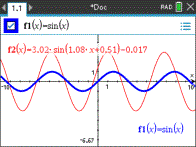
Die Referenzfunktion f1 kann als Schutz vor versehentlicher Änderung gesperrt werden |
Variablen, die nicht gesperrt werden können
| • | Systemvariable Ans |
| • | stat. und tvm. Variablengruppen |
Wichtige Informationen zu gesperrten Variablen
| • | Verwenden Sie zum Sperren von Variablen den Befehl Sperren. |
| • | Um eine gesperrte Variable zu ändern oder zu löschen, müssen Sie das Element zunächst entsperren. |
| • | Gesperrte Variablen werden mit einem Sperrsymbol in der Variablen-Menüliste angezeigt. |
| • | Der Befehl Sperre löscht den Verlauf der Optionen Wiederholen/Rückgängig, sofern er auf nicht gesperrte Variablen angewendet wird. |
Beispiele zum Sperren
|
|
Sperrt die Variablen a, b, und c der Applikation Calculator. |
|
|
Sperrt alle Elemente der Variablengruppe mystats. |
|
|
Entsperrt die Variable func2. |
|
lm:= |
Fragt den aktuellen Sperrstatus von var2 ab und weist den Wert lm in der Applikation Calculator zu. |
Einzelheiten zu Lock, UnLock, and getLockInfo() finden Sie im Abschnitt Referenzhandbuch der Dokumentation.
Aktualisieren einer Variablen
Wenn Sie eine Variable mit dem Ergebnis einer Berechnung aktualisieren möchten, müssen Sie das Ergebnis explizit speichern.
|
Eingabe |
Ergebnis |
Kommentar |
|
a := 2 |
2 |
|
|
a3 |
8 |
Ergebnis wurde in Variable a nicht gespeichert. |
|
a |
2 |
|
|
a := a3 |
8 |
Variable a wurde mit dem Ergebnis aktualisiert. |
|
a |
8 |
|
|
a2 & a |
64 |
Variable a wurde mit dem Ergebnis aktualisiert. |
|
a |
64 |
|
Wiederverwenden der letzten Antwort
Jede Instanz von Calculator speichert automatisch das letzte berechnete Ergebnis als Variable mit dem Namen
Hinweis: Stellen Sie keine Verknüpfung zu
Als Beispiel zur Verwendung von
| 1. | Berechnen Sie die Fläche: |
| - | Geben Sie in die Calculator-Eingabezeile 1.7*4.2, ein und drücken Sie die Eingabetaste. |
| - | Handheld: Geben Sie in die Calculator-Eingabezeile 1.7 r 4.2, ein und drücken Sie ·. |

| 2. | Verwenden Sie die letzte Antwort erneut, um den Ertrag pro Quadratmeter zu berechnen: |
| - | Geben Sie 147/ans, ein und drücken Sie die Eingabetaste, um den Ertrag zu ermitteln. |
| - | Handheld: Geben Sie |

| 3. | Als zweites Beispiel berechnen Sie  und addieren dann und addieren dann |
| - | Geben Sie 3.76/(-7.9+sqrt(5)), ein und drücken Sie die Eingabetaste. |
| - | Handheld: Geben Sie |

| 4. | Verwenden Sie die letzte Antwort erneut: |
| - | Geben Sie |
| - | Handheld: Geben Sie |

Vorübergehendes Ersetzen einer Variablen durch einen Wert
Verwenden Sie den Operator „|“, um einer Variablen für eine einzige Ausführung des Ausdrucks einen Wert zuzuweisen.