Jeder Teil oder jedes Attribut eines Objekts oder einer Funktion, der bzw. das innerhalb einer Applikation erstellt wird, kann als Variable gespeichert werden. Beispiele für Attribute, die zu Variablen werden können, sind die Fläche eines Rechtecks, der Radius eines Kreises, der in einer Zelle einer Tabelle enthaltene Wert, der Inhalt einer Zeile oder Spalte oder ein Funktionsterm. Wenn Sie eine Variable erstellen, wird sie im Speicher abgelegt.
Variablentypen
Sie können die folgenden Datentypen als Variablen speichern:
|
Datentyp |
Beispiele |
|
|
2.54 1.25E6 2p xmin/10 2+3i (xN2)2 |
|
|
{2, 4, 6, 8} {1, 1, 2} {"red", "blue", "green"} |
|
|
|
|
|
„Hallo” “xmin/10” “Die Antwort ist:“ |
|
|
|
|
|
Fläche, Umfang, Länge, Steigung, Winkel |


 Dies kann eingegeben werden als:


Wenn Sie auf  klicken oder auf einem Handheld h drücken, um die Liste der gespeicherten Variablen zu öffnen, zeigt ein Symbol den Typ an.
Erstellen einer Variablen aus einem Calculator-Wert
Dieses Beispiel zeigt Ihnen, wie Sie mit einem Handheld eine Variable erstellen können. Führen Sie die folgenden Schritte durch, um eine Variable mit dem Namen
| 1. | Geben Sie in der Calculator-Eingabezeile den Ausdruck 5+8^3 ein. |

| 2. | Drücken Sie ¢, um den Cursor auf die Grundlinie zu setzen. |

| 3. | Drücken Sie / h und geben Sie dann den Variablennamen |

Das heißt: Berechnen Sie 5+83 und speichern Sie das Ergebnis als Variable namens
| 4. | Drücken Sie ·. |
Calculator erstellt die Variable

Erstellen einer Variablen in der Computersoftware
Um eine Variable in der Computersoftware zu erstellen, gehen Sie wie folgt vor. Als Alternative zur Verwendung von & (Speichern) können Sie „:=“ oder den Befehl Define verwenden. Die folgenden Anweisungen sind alle gleichwertig.
5+83 & num
num := 5+83
Define num=5+83
Überprüfen eines Variablenwerts
Sie können den Wert einer vorhandenen Variablen überprüfen, wenn Sie ihren Namen in die Calculator-Eingabezeile eingeben. Wenn Sie den Namen einer gespeicherten Variable eingeben, wird sie in Fettschrift angezeigt.
| ▶ | Geben Sie in die Calculator-Eingabezeile den Variablennamen |
Der zuletzt in

Automatische Erstellung von Variablen in Graphs & Geometry
In der Applikation Graphs & Geometry werden Funktionen, die in der Eingabezeile definiert werden, automatisch als Variablen gespeichert.

In diesem Beispiel ist f1(x)=x3 eine Variablendefinition und kann somit in anderen Applikationen angezeigt werden, darunter auch Tabellen der Applikation Lists & Spreadsheet.
Erstellen einer Variablen aus einem Graphs & Geometry-Wert
| 1. | Klicken Sie auf einen Wert, um diesen als Variable zu speichern. |
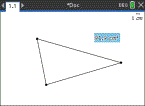
| 2. | Klicken Sie auf . Handheld: Drücken Sie h. |
Die Variablen-Optionen werden angezeigt; die Option Variable speichern ist hervorgehoben.
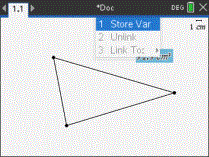
| 3. | Drücken Sie ·. |
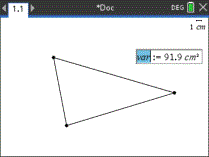
| 4. | Überschreiben Sie den Standardnamen |
| 5. | Wenn Sie den Variablennamen eingegeben haben, drücken Sie ·. |
Der Wert wird mit dem Variablennamen gespeichert; der gespeicherte Wert oder sein Name wird in Fettschrift dargestellt, wodurch angezeigt wird, dass es sich hierbei um einen gespeicherten Wert handelt.
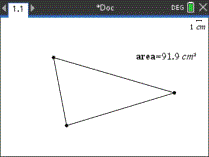
Hinweis: Sie können einen Graphs & Geometry-Achsenendwert für andere Applikationen freigeben. Klicken Sie ggf. auf Aktionen, Achsenendwerte anzeigen/ausblenden, um die Endwerte auf der x- und y-Achse anzuzeigen. Klicken Sie auf die Zahl für einen Endwert, um ihn im Eingabefeld zu markieren. Benennen Sie die Variable und speichern Sie sie zur Verwendung mit anderen Applikationen unter Verwendung einer der in Schritt 2 beschriebenen Methoden.
Automatische Erstellung von Variablen in Lists & Spreadsheet
Wenn Sie oben in einer Lists & Spreadsheet-Spalte eine Liste angeben, wird dieser Wert automatisch als Listenvariable gespeichert. Diese Variable kann auch in anderen Applikationen verwendet werden, einschließlich Data & Statistics.
Erstellen einer Variablen aus einem Lists & Spreadsheet-Zellwert
Sie können einen Zellwert mit anderen Applikationen gemeinsam nutzen (freigeben). Wenn Sie in Lists & Spreadsheet eine freigegebene Zelle definieren oder auf eine freigegebene Zelle verweisen, setzen Sie vor den Namen einen Apostroph (‘).
| 1. | Klicken Sie auf die Zelle, die Sie freigeben möchten. |
| 2. | Klicken Sie auf , um das Variablenmenü zu öffnen. Handheld: Drücken Sie h. |
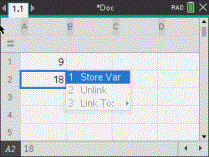
| 3. | Wählen Sie Variable speichern. |
In die Zelle wird eine Formel mit
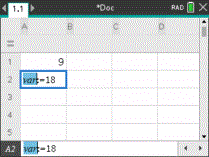
| 4. | Ersetzen Sie die Buchstaben |
Der Wert steht jetzt innerhalb desselben Problems anderen Applikationen als Variable zur Verfügung.
Hinweis: Wenn eine Variable mit dem angegebenen Namen im aktuellen Problem bereits vorhanden ist, zeigt Lists & Spreadsheet eine Fehlermeldung an.