| 1. | Drücken Sie », um die Scratchpad Graph-Seite zu öffnen, falls sie noch nicht offen sein sollte. |
Die Eingabezeile wird standardmäßig angezeigt. Die Eingabezeile zeigt das erforderliche Format zur Eingabe einer Relation an. Der Standard-Graphentyp ist Funktion, daher wird das Format f1(x)= angezeigt.
Wenn die Eingabezeile nicht angezeigt wird, drücken Sie Ctrl + G oder b 2 3, um die Eingabezeile anzuzeigen, und geben Sie einen Ausdruck ein, den Sie graphisch darstellen möchten.
| 2. | Drücken Sie b > Graph-Eingabe/Bearbeiten und wählen Sie einen Graphtyp. |
Zum Beispiel:
| • | Um eine Gleichung für einen Kreis graphisch darzustellen, drücken Sie b > Graph-Eingabe/Bearbeiten > Gleichung> Kreis> (x-h)2 + (y-k)2 = r2, oder drücken Sie b 3 2 3 1. Füllen Sie die Gleichung aus und drücken Sie ·, um einen Kreis zu zeichnen. |
| • | Um eine Funktion grafisch darzustellen, drücken Sie b > Graph-Eingabe/Bearbeiten> Funktion oder drücken Sie b 3 1. |
Die Eingabezeile zeigt nun das passende Ausdrucksformat für den angegebenen Graphentyp. Sie können für jeden Graphentyp mehrere Funktionen festlegen.
| 3. | Geben Sie einen Ausdruck und ggf. weitere Parameter ein, die beim betreffenden Graphentyp erforderlich sind. |

| 4. | Drücken Sie ·, um eine Relation graphisch darzustellen, oder drücken Sie ¤, um eine weitere Relation hinzuzufügen. Bei Bedarf können Sie den Anzeigebereich anpassen, indem Sie b 4 drücken und ein Werkzeug aus dem Menü Fenster/Zoom auswählen. |
Wenn Sie den Ausdruck grafisch darstellen, wird die Eingabezeile ausgeblendet, damit die Ansicht des Diagramms übersichtlicher wird. Wenn Sie einen Graphen auswählen oder verfolgen, wird die Relation, die den Plot definiert, in der Eingabezeile angezeigt. Sie können einen Plot ändern, indem Sie eine Relation definieren oder die Grafik auswählen oder ändern.
Wenn Sie mehrere Plots graphisch darstellen, wird die definierte Relation für jeden angezeigt werden. Sie können von jedem Typ maximal 99 Relationen definieren und graphisch darstellen.
| 5. | Verwenden Sie die Taste b für die Untersuchung und Analyse der Relation zu: |
| • | Die Relation verfolgen. |
| • | Ermitteln von interessanten Punkten. |
| • | Eine Variable im Ausdruck mit einem Schieberegler verknüpfen. |
Anzeigen der Wertetabelle
| ▶ | Um eine Tabelle von Werten anzuzeigen, die den aktuellen Plots entspricht, drücken Sie b > Tabelle > Split-Screen-Tabelle (b 7 1). |
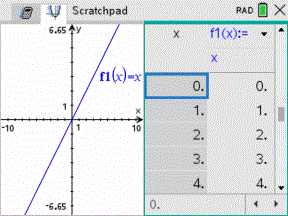
| ▶ | Um eine Wertetabelle auszublenden, klicken Sie die Graph-Seite des gewünschten Split-Screens und drücken Sie dann b > Tabelle > Tabelle entfernen (b 7 2). Sie können alternativ auch Ctrl + T drücken. |
| ▶ | Um die Größe der Spalten zu ändern, klicken Sie in die Tabelle und drücken Sie b > Aktionen > Größe ändern (b 1 1). |
| ▶ | Um eine Spalte zu löschen beziehungsweise einen Ausdruck oder Tabelleneinstellungen zu bearbeiten, klicken Sie in die Tabelle und drücken Sie b > Tabelle (b 2). |
Ändern der Achsendarstellung
Bei der Arbeit mit Graphen wird standardmäßig ein kartesisches Koordinatensystem angezeigt. Sie können die Darstellung der Achsen wie folgt ändern:
| 1. | Drücken Sie b 4 und wählen Sie das gewünschte Zoomwerkzeug aus. |
| 2. | Wählen Sie die Achsen aus und drücken Sie / b 3, um das Werkzeug Attribute zu aktivieren. |
| a) | Drücken Sie £ oder ¤, um das zu ändernde Attribut auszuwählen. Wählen Sie beispielsweise das Attribut für den Stil der Achsenenden aus. |
| b) | Drücken Sie ¡ oder ¢, um den gewünschten Stil auszuwählen. |
| c) | Passen Sie ggf. die restlichen Achsenattribute nach Bedarf an und drücken Sie dann ·, um das Attribute-Werkzeug zu verlassen. |
| 3. | Stellen Sie den Achsenmaßstab und den Abstand der Achsenmarkierungen von Hand ein. |
| a) | Klicken Sie auf eine Achsenmarkierung, halten Sie die Maustaste gedrückt und verschieben Sie sie auf der Achse. Der Abstand und die Anzahl der Achsenmarkierungen nimmt auf beiden Achsen zu (oder ab). |
| b) | Um den Maßstab und den Abstand der Achsenmarkierungen auf einer einzelnen Achse einzustellen, halten Sie g gedrückt und verschieben Sie eine Achsenmarkierung auf dieser Achse. |
| 4. | Um den Endwert einer Achse zu ändern, doppelklicken Sie auf den Wert und geben den neuen Wert ein. |
| 5. | Passen Sie die Achsenposition an. Um die bestehenden Achsen ohne Änderung ihrer Größe oder ihres Maßstabs zu verschieben, klicken Sie bei gedrückter Maustaste auf einen leeren Bereich des Bildschirms, bis sich die Achsen an der gewünschten Stelle befinden. |
| 6. | Ändern Sie die Skalen der Achsen, indem Sie b > Fenster/Zoom > Fenstereinstellungen (b 4 1) drücken. |
Ändern Sie die aktuellen Werte von x-min, x-max, y-min und y-max je nach Bedarf ab und klicken Sie auf OK.
| 7. | Drücken Sie b > Ansicht > Achsen ausblenden (b 2 1), um die Achsen auszublenden oder anzuzeigen. |
| • | Wenn die Achsen auf der Seite angezeigt werden, werden sie mit diesem Werkzeug ausgeblendet. |
| • | Wenn die Achsen auf der Seite ausgeblendet sind, werden sie mit diesem Werkzeug wieder angezeigt. |
Einen Plot verfolgen
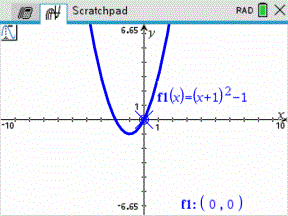
Graphik Spur bewegt einen Punkt auf einer gezeichneten Funktion, einem parametrischen oder polaren Diagramm, einer Folge oder einem Streudiagramm. So aktivieren Sie das Werkzeug Spur:
| 1. | Drücken Sie b > Spur > Spur Modus (b 5 1), um sich im Spur Modus über den Plot zu bewegen. |
| 2. | (Optional) Um die Schrittweite für den Spur-Modus zu ändern, drücken Sie b 5 3. |
Wenn Sie eine andere Schrittweite eingeben, wird das Werkzeug Spur Modus in dieser Schrittweite über den Graph bewegt.
| 3. | Mit dem Spur Modus können Sie einen Plot wie folgt untersuchen: |
| • | Um den Trace-Cursor zu einem bestimmten Punkt zu verschieben, bewegen Sie den Mauszeiger über diesen Punkt. |
| • | Drücken Sie ¡ oder ¢, um sich entlang des Funktionsgraphen zu bewegen. Dabei werden die Koordinaten jedes Punkts angezeigt. |
| • | Drücken Sie £ oder ¤, um sich von einem Plot zum anderen bewegen. Die Koordinaten des Punkts werden aktualisiert, um die neue Position der Spur wiederzugeben. Der Trace-Cursor wird auf den Punkt des neuen Graphen oder Plots mit dem x-Wert gesetzt, der dem letzten, auf der zuvor getracten Funktion oder dem zuvor getracten Graphen identifizierten Punkt am nächsten liegt. |
| • | Geben Sie eine Zahl ein und drücken Sie ·, um den Trace-Cursor zu dem Punkt auf dem Plot zu verschieben, dessen unabhängige Koordinate dem eingegeben Wert am nächsten kommt. |
| • | Um in Graphik Spureinen bleibenden Punkt zu erstellen, drücken Sie ·, wenn der Trace-Punkt den Punkt erreicht, den Sie markieren möchten. Der Punkt bleibt bestehen nachdem Sie den Spur-Modus verlassen haben. |
Hinweise:
| • | Die Zeichenkette undef wird an Stelle eines Wertes angezeigt, wenn Sie über einen Punkt wandern, der nicht für die Funktion definiert ist (eine Lücke). |
| • | Wenn Sie über den anfangs sichtbaren Graphen hinaus tracen, wird der Bildschirm verschoben, um den getracten Bereich anzuzeigen. |
| 4. | Drücken Sie d oder wählen Sie ein anderes Werkzeug, um den Spur Modus zu verlassen. |
Ermitteln von interessanten Punkten
Mit den Werkzeugen im Menü Graph analysieren können Sie die interessanten Punkte eines Funktionsgraphen in einem bestimmten Intervall ermitteln. Es gibt Werkzeuge zum Ermitteln von Nullstellen, Minimum/Maximum, Schnitt- und Wendepunkten, der numerischen Ableitung (dy/dx) sowie dem Integral.
| 1. | Wählen Sie im Menü Graph analysieren den gesuchten Punkt aus. Um beispielsweise eine Nullstelle zu ermitteln, drücken Sie b 6 1. |
| Nicht CAS und Exakt arithmetisch |
CAS | |
|---|---|---|
|
Null |
b 6 1 |
b 6 1 |
|
Minimum |
b 6 2 |
b 6 2 |
|
Maximum |
b 6 3 |
b 6 3 |
|
Schnittpunkt |
b 6 4 |
b 6 4 |
|
WendePkt |
Nicht anwendbar |
b 6 5 |
|
dy/dx |
b 6 5 |
b 6 6 |
|
Integral |
b 6 6 |
b 6 7 |
|
Analyse von Kegelschnitten |
b 6 7 |
b 6 8 |
Das Symbol für das ausgewählte Werkzeug wird oben links im Arbeitsbereich angezeigt. Zeigen Sie auf das Symbol, um einen Werkzeugtipp mit Hilfe zum ausgewählten Werkzeug anzuzeigen.
| 2. | Klicken Sie auf den Graphen, für den der gesuchte Punkt ermittelt werden soll, und dann auf die Stelle, an der die Suche beginnen soll. |
Der zweite Klick legt die Untergrenze des Suchintervalls fest. Diese wird als gepunktete Linie angezeigt.
Hinweis: Wenn Sie das Werkzeug Ableitung (dy/dx) verwenden, klicken Sie auf die Stelle (d. h. den Zahlenwert) auf dem Funktionsgraphen, an dem die Ableitung ermittelt werden soll.
| 3. | Verschieben Sie mit ¡ oder ¢ die gepunktete Linie, die den Suchabschnitt markiert, und klicken Sie dann auf den Punkt, an dem die Suche aufhören soll (Obergrenze des Suchintervalls). |
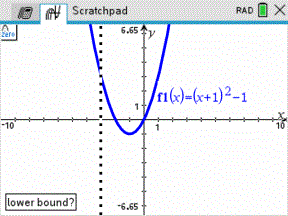
| 4. | Drücken Sie · an dem Punkt, an dem mit der Suche begonnen werden soll. Der Bereich wird schraffiert. |
Wenn der angegebene Suchabschnitt den interessierenden Punkt enthält, erscheint eine entsprechende Punktbezeichnung. Wenn Sie eine Funktion bearbeiten, auf deren Graphen bereits interessante Punkte gekennzeichnet sind, können Sie beobachten, wie sich diese Punkte ändern. Wenn Sie z. B. die Funktion über die Eingabezeile bearbeiten oder den Graphen mit der Maus bearbeiten, kann sich dadurch die Nullstelle der Funktion ändern.
Die gekennzeichneten interessierenden Punkte bleiben weiterhin auf dem Graphen sichtbar. Um das Werkzeug zu verlassen, drücken Sie d oder wählen ein anderes Werkzeug aus.