Mathematische Aktionen sind auf Notes-, Scratchpad- und Calculator-Seiten verfügbar.
Wenn Sie das Kontextmenü für einen ausgewählten Ausdruck oder eine Gleichung anzeigen, kann das Menü ein Untermenü Math. Aktionen enthalten, das alle verfügbaren Aktionen auflistet. Bei jeder Aktion können Sie zur Eingabe erforderlicher Parameter aufgefordert werden.
Welche spezifischen mathematischen Aktionen aufgelistet werden, hängt ab von:
| • | Geben Sie den Ausdruck oder die Relation ein. |
| • | Das verwendete Betriebssystem (numerisch, exakt arithmetisch oder CAS). |
| • | Alle Einschränkungen, die durch eine aktive -Prüfungsmodus-Sitzung festgelegt werden. |
Beispiel für mathematische Aktionen in Notes
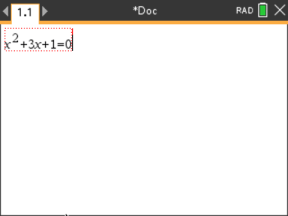
| 1. | Fügen Sie ein math. Feld ein und geben Sie die Gleichung x2+3x+1=0 ein, drücken Sie aber noch nicht die Eingabetaste. |
| 2. | Zeigen Sie das Kontextmenü der Gleichung an und wählen Sie Math. Aktionen. Windows®: Klicken Sie mit der rechten Maustaste auf die Gleichung. Mac®: Halten Sie “ gedrückt und klicken Sie auf die Gleichung. Handheld: Zeigen Sie auf das Objekt und drücken Sie dann / b. |
|
|
|
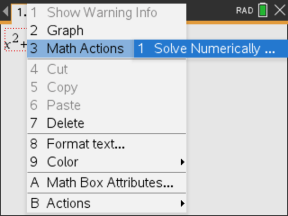
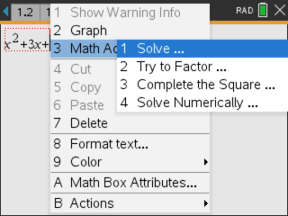
| 3. | Wählen Sie die Aktion, die Sie durchführen möchten: |
| - | Numerisch lösen für die Betriebssysteme „Numerisch“ und „Exakt arithmetisch“. |
| - | Lösen für CAS-OS. |
Sie werden aufgefordert, Parameter einzugeben. Zum Beispiel werden Sie bei „Nummerisch lösen“ aufgefordert, Zinsvariable, Anfangsschätzwert, untere Grenze und obere Grenze einzugeben.
| 4. | Geben Sie einen Wert für jeden Parameter ein. Wenn Optionen verfügbar sind, können Sie auf einen Pfeil klicken, um eine Auswahl zu treffen. |
|
|
|
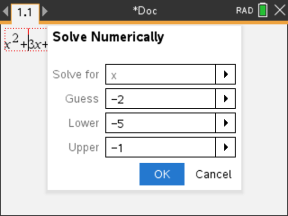
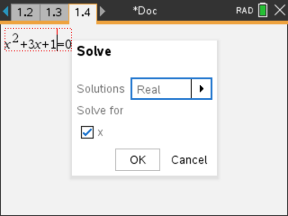
| 5. | Klicken Sie auf OK, um den abgeschlossenen Ausdruck zu konstruieren und in das math. Feld zu platzieren. |
|
|
|


| 6. | Drücken Sie die Eingabetaste, um die Aktion abzuschließen. |
|
|
|
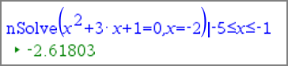
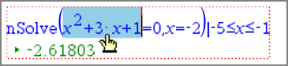
| 7. | Ziehen Sie zur weiteren Erkundung über das math. Feld, um x2+3·x+1 auszuwählen. Beziehen Sie den Teil „=0“ nicht ein. |
|
|
|
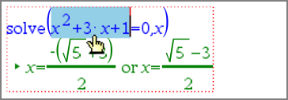
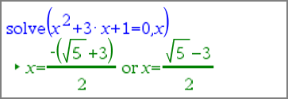
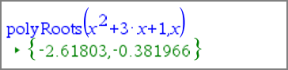
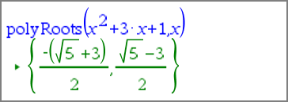
| 8. | Zeigen Sie das Kontextmenü für den ausgewählten Text an, wählen Sie Math Aktionen>Wurzeln von Polynom suchen und drücken Sie dann die Eingabetaste, um die Aktion abzuschließen. |
Die Aktion und ihr Ergebnis werden in einem neuen math. Feld angezeigt.
|
|
|
Tipps für die Verwendung mathematischer Aktionen in Notes
| ▶ | Klicken Sie für einen vorher berechneten Ausdruck in den Ausdruck und das Kontextmenü wird angezeigt. |
Wenn Sie eine Aktion auswählen, ersetzt diese den Ausdruck.
| ▶ | Klicken Sie für ein angezeigtes Ergebnis in das Ergebnis und das Kontextmenü wird angezeigt. |
Wenn Sie eine Aktion auswählen, wird diese in einem neuen math. Feld angezeigt.
| ▶ | Wählen Sie einen Teil eines Ausdrucks oder eines Ergebnisses und das Kontextmenü wird angezeigt. |
Wenn Sie eine Aktion auswählen, wird diese in einem neuen math. Feld angezeigt.