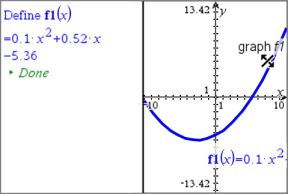
Sie können eine Funktion oder Relation direkt vom Kontextmenü aus grafisch darstellen. Diese Funktionalität ist für viele Funktionen und Relationen auf Notes-, Scratchpad- und Calculator-Seiten verfügbar.
|
|

|
|
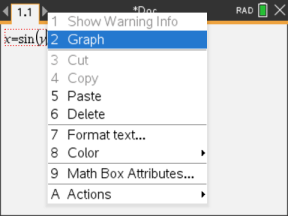
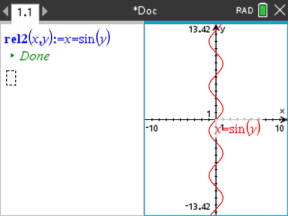
Wenn es die Seitenlayoutoptionen erlauben, erscheint der Graph auf derselben Seite wie die Funktion oder Relation. Sonst wird der Graph auf einer getrennten Graphs-Seite angezeigt.
Die Art des erstellten Graphen hängt ab von:
| • | Der Art der Funktion oder Relation. |
| • | Eventuellen Einschränkungen, die durch eine aktive Prüfungsmodus-Sitzung auferlegt werden. |
Beispiele für die grafische Darstellung aus Notes
Dieses Beispiel verwendet eine Notes-Seite, um eine quadratische Funktion interaktiv zu erkunden.
| 1. | Fügen Sie ein math. Feld auf einer neuen Notes-Seite ein und geben Sie die folgende Funktionsdefinition ein: |
Definiere f1(x)=x2-1·x-4

| 2. | Zeigen Sie das Kontextmenü der Definieren-Anweisung an. Windows®: Klicken Sie mit der rechten Maustaste auf die Anweisung. Mac®: Halten Sie “ gedrückt und klicken Sie auf die Anweisung. Handheld: Zeigen Sie auf die Anweisung und drücken Sie / b. |
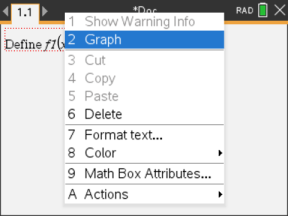
| 3. | Wählen SieGraph aus dem Kontextmenü. |
Der Graph wird angezeigt. Der Graph und das math. Feld sind verknüpft, sodass alle Änderungen an einem das andere beeinflusst.
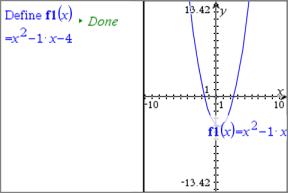
| 4. | Erkunden Sie die Beziehung zwischen der definierten Funktion und ihrem Graphen: |
| - | Ziehen Sie die Enden oder die Mitte des Graphen, um ihn zu bearbeiten, und beobachten Sie die Änderungen an der Funktionsdefinition. |
– oder –
| - | Bearbeiten Sie die definierte Funktion im math. Feld und beobachten Sie die Änderungen am Graphen. |