Aktualisieren des Betriebssystems
Vorbereitungen
Bevor Sie mit dem Download eines BS beginnen, vergewissern Sie sich, dass der Akku zu mindestens 25 Prozent geladen ist. Wenn das Lab Cradle an ein Handheld angeschlossen ist, entfernen Sie es vor der Aktualisierung des Lab Cradle. Sie können das BS nicht aktualisieren, wenn ein Handheld angeschlossen ist.
Suchen nach Aktualisierungen für das Betriebssystem
Aktuelle Information über verfügbare BS-Upgrades finden Sie auf der Texas Instruments Website unter education.ti.com.
Sie können ein BS-Upgrade von der Texas Instruments Website auf einen Computer herunterladen und ein USB-Computerkabel verwenden, um das Betriebssystem auf Ihrem TI-Nspire™ Lab Cradle zu installieren. Zum Herunterladen der Updates benötigen Sie eine Internetverbindung und das entsprechende USB-Kabel.
Suche nach BS-Updates für das Lab Cradle
Wenn Sie die TI-Nspire™ Software verwenden, können Sie ganz einfach prüfen, ob das BS Ihres Lab Cradle auf dem neuesten Stand ist, wenn das Lab Cradle an einen Computer angeschlossen ist.
|
1.
|
Rufen Sie die TI-Nspire™ Software auf und stellen Sie sicher, dass das Lab Cradle an Ihren Computer angeschlossen ist. |
|
2.
|
Klicken Sie im Arbeitsbereich „Dokumente“ auf  , um den Inhalte-Explorer zu öffnen. , um den Inhalte-Explorer zu öffnen. |
|
3.
|
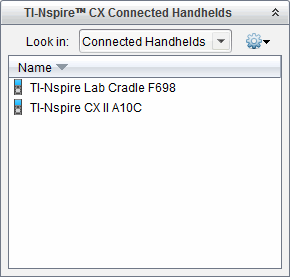
Wählen Sie im Fensterbereich „Angeschlossene Handhelds/Lab Cradles“ ein angeschlossenes Lab Cradle aus. |
|
•
|
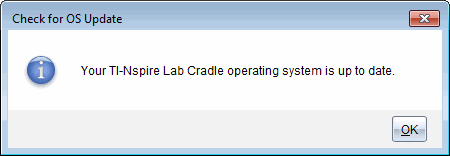
Wenn sich das Betriebssystem auf dem aktuellen Stand befindet, wird das Dialogfeld „Nach Update für Handheld-BS suchen“ mit der Meldung angezeigt, dass die aktuelle Version des Betriebssystems auf dem Lab Cradle installiert ist. |
|
•
|
Ist das Betriebssystem jedoch nicht aktuell, wird im Dialogfeld die Meldung angezeigt, dass eine neue Version des Betriebssystems verfügbar ist. |
|
5.
|
Klicken Sie auf , um das Dialogfeld zu schließen. |
Aktualisieren des Betriebssystems
In der TI-Nspire™ Software können Sie über die folgenden Arbeitsbereiche und Menüs das Betriebssystem eines angeschlossenen Lab Cradle aktualisieren:
|
•
|
Bei allen Softwareversionen können Sie die Option wählen. Wählen Sie im Inhalte-Explorer ein angeschlossenes Lab Cradle aus, um diese Option zu aktivieren. Wenn das BS auf dem Lab Cradle nicht aktuell ist, wird im Dialogfeld angezeigt, dass eine neuere Version des Betriebssystems verfügbar ist. Folgen Sie den Anweisungen, um das Betriebssystem zu aktualisieren. |
|
•
|
Bei allen Versionen der TI-Nspire™ Software können Sie verfügbare Optionen im Arbeitsbereich „Dokumente“ wählen: |
|
-
|
Öffnen Sie den Inhaltsexplorer, wählen Sie den Namen des Lab Cradle, klicken Sie auf  und wählen Sie . und wählen Sie . |
– oder –
|
•
|
Benutzer der TI-Nspire™ Teacher Software können verfügbare Optionen im Arbeitsbereich „Inhalte“ wählen: |
|
-
|
Klicken Sie im Fensterbereich „Ressourcen“ mit der rechten Maustaste auf den Namen eines angeschlossenen Lab Cradle und wählen Sie dann . |
– oder –
|
-
|
Wählen Sie im Vorschaufenster den Namen des Lab Cradle, klicken Sie dort auf und wählen Sie dann . |
– oder –
|
-
|
Klicken Sie mit der rechten Maustaste auf den Namen des Lab Cradle und wählen Sie . |
Abschließen des BS-Upgrades
Wenn Sie das BS eines Lab Cradle aktualisieren möchten, wird das Dialogfeld „Handheld-/Lab Cradle-BS-Datei auswählen“ geöffnet.
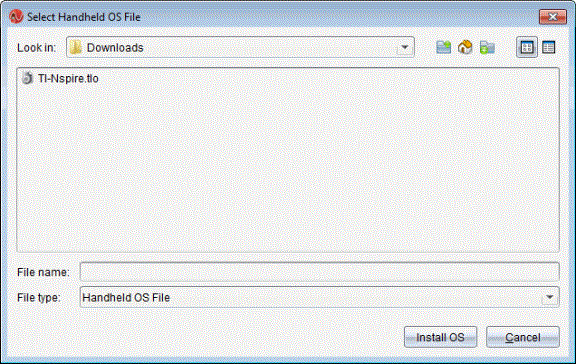
Die zur Auswahl stehende Datei wird standardmäßig auf den Dateityp gesetzt, der für den ausgewählten Lab Cradle erforderlich ist.
|
1.
|
Wählen Sie die BS-Datei TI-Nspire.tlo. |
|
2.
|
Klicken Sie auf , um das BS herunterzuladen und das Lab Cradle zu aktualisieren. Die Bestätigungsmeldung „Sie sind im Begriff, Ihr Handheld-/Lab Cradle-Betriebssystem zu aktualisieren. Alle ungespeicherten Daten gehen verloren. Möchten Sie fortfahren?“ wird angezeigt. |
|
3.
|
Klicken Sie auf , um fortzufahren. |
Der Fortschritt des Downloads wird im Dialogfeld „BS wird installiert“ angezeigt. Trennen Sie die Verbindung zum Lab Cradle nicht.
|
4.
|
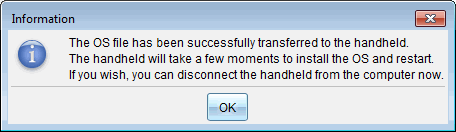
Sobald der Download abgeschlossen ist, wird das Dialogfeld „Information“ mit der Meldung angezeigt, dass das Betriebssystem erfolgreich auf das Lab Cradle übertragen wurde. Sie können die Verbindung zum Lab Cradle trennen. |
Das OS auf mehreren Lab Cradles aktualisieren
|
1.
|
Zur Ansicht von angeschlossenen Lab Cradles: |
|
•
|
Sie können verbundene Lab Cradles im Fensterbereich „Ressourcen“ des Arbeitsbereichs „Inhalte“ unter der Überschrift „Angeschlossene Handhelds“ einsehen. |
|
•
|
Öffnen Sie den Inhaltsexplorer im Arbeitsbereich „Dokumente“, um angeschlossene Lab Cradles anzuzeigen. |
Das Dialogfeld „Handheld BS-Datei auswählen“ wird geöffnet.
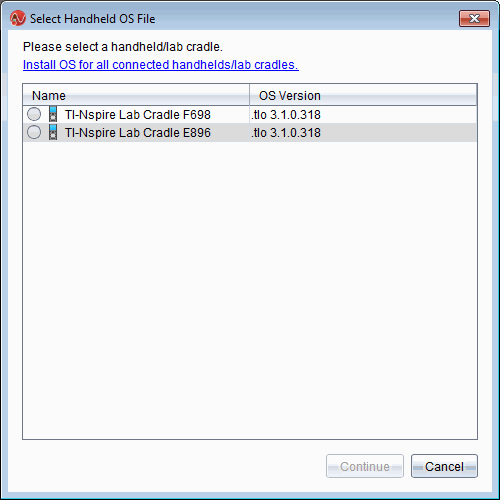
Hinweis: Sie können das Betriebssystem auch aktualisieren, indem Sie auf das Optionsfeld neben dem Namen des Handhelds und anschließend auf klicken.
Das Dialogfeld „BS-Installation“ wird geöffnet.
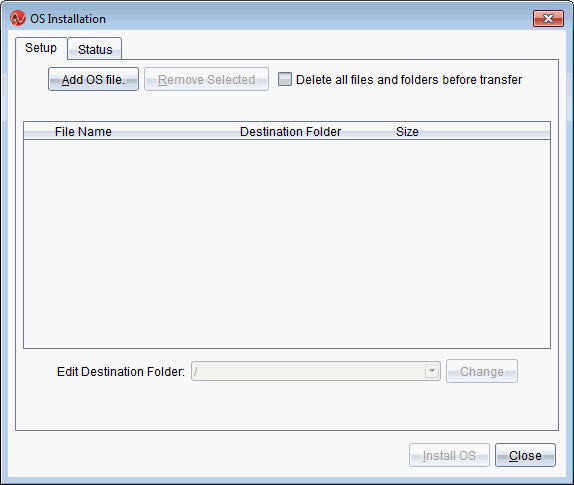
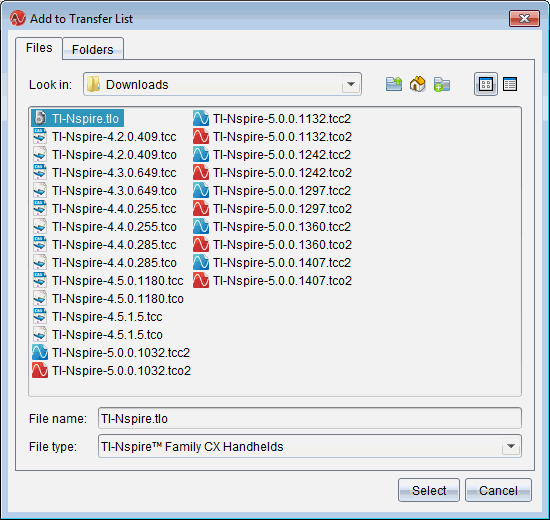
Das Dialogfeld „Zur Übertragungsliste hinzufügen“ wird angezeigt.
|
5.
|
Gehen Sie zu dem Ordner auf Ihrem Computer, in dem sich die Betriebssystem-Datei befindet. |
|
6.
|
Wählen Sie die Datei „TI-Nspire.tlo“ aus. |
Das Dialogfeld „BS-Installation“ wird mit der ausgewählten Datei erneut angezeigt.
Das Betriebssystem wird auf allen angeschlossenen Handhelds aktualisiert. Der Aktualisierungsstatus wird auf der Registerkarte „Status“ im Dialogfeld „BS-Installation“ angezeigt.
|
9.
|
Wenn alle Lab Cradles aktualisiert wurden, klicken Sie auf . |
|
10.
|
Klicken Sie auf , um das Dialogfeld „BS-Installation“ zu schließen. |