So machen Sie eine Aufnahme des Taschenrechner-Bildschirms
| 1. | Navigieren Sie zur Seite SCREEN CAPTURE. |
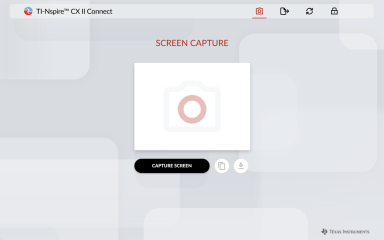
| 2. | Klicken Sie auf die Taste CAPTURE SCREEN. |
Der aktuelle Taschenrechner-Bildschirm wird angezeigt.
Hinweis: Um einen anderen Bildschirm aufzunehmen, nehmen Sie die erforderlichen Änderungen am Taschenrechner vor und klicken dann erneut auf die Taste CAPTURE SCREEN.
| 3. | Klicken Sie auf eine der folgenden Schaltflächen: |
 – Kopiert den aktuellen Bildschirm in die Computer-Zwischenablage und verwendet das Bild in anderen Apps.
 – Speichert den aktuellen Bildschirm auf Ihrem Computer.