So übertragen Sie Dateien auf den Computer oder vom Computer
| 1. | Navigieren Sie zur Seite FILE TRANSFER. |
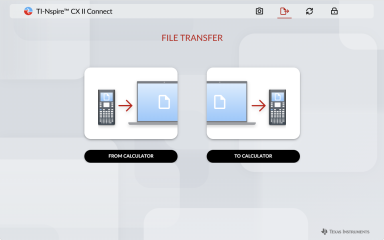
| 2. | Klicken Sie entweder auf FROM CALCULATOR oder TO CALCULATOR und befolgen Sie die entsprechenden Anweisungen unten. |
Hinweis: Nur .tns-Dateien können übertragen werden. Andere Dateitypen werden nicht angezeigt. Außerdem müssen sich Dateien auf dem Taschenrechner im Ordner „Meine Dokumente“ befinden, nicht in einem Unterordner.
 Übertragen von Dateien vom Taschenrechner auf den Computer
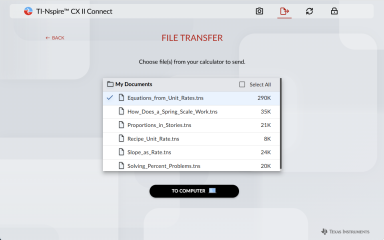
Wählen Sie die Datei(en) aus dem Ordner „Meine Dokumente“ auf dem Rechner aus, die Sie an den Computer senden möchten.
Hinweis: Aktivieren oder deaktivieren Sie das Kontrollkästchen Select All, um die Auswahl aller Dateien zu markieren oder zu löschen.
So übertragen Sie Dateien auf Google Drive
| 1. | Klicken Sie TO COMPUTER. |
| 2. | Klicken Sie auf den Ordner, in dem Sie die Dateien speichern möchten, und klicken Sie auf Select Folder. |
| 3. | Wenn Sie gefragt werden, ob die Website Dateien anzeigen soll, klicken Sie auf View files. |
| 4. | Wenn Sie aufgefordert werden, Änderungen im Zielordner zu speichern, klicken Sie auf Save changes. |
Hinweis: Wenn Sie Dateien übertragen, die bereits auf dem Computer vorhanden sind, wird eine Kopie der Datei erstellt und eine Nummer an den Dateinamen angehängt.
| 5. | Wenn die Liste Files Sent erscheint, können Sie auf SEND MORE FILES oder auf den Link BACK klicken, um weitere Dateien für die Übertragung auszuwählen. |
Übertragen von Dateien vom Computer auf den Taschenrechner
| 6. | Klicken Sie entweder FROM GOOGLE DRIVE oder FROM COMPUTER. |
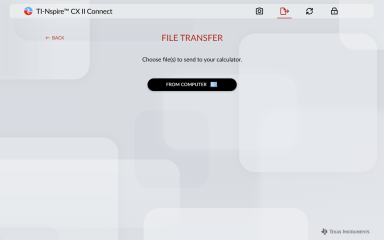
| 7. | Suchen und wählen Sie die Datei(en) zur Übertragung aus. |
Hinweis: Wenn Sie Dateien übertragen, die bereits auf dem Taschenrechner vorhanden sind, wird eine Kopie der Datei erstellt und eine Nummer an den Dateinamen angehängt.
| 8. | Wenn die Liste Files Sent erscheint, können Sie auf SEND MORE FILES oder auf den Link BACK klicken, um weitere Dateien für die Übertragung auszuwählen. |
Hinweis: Wenn Sie Dateien übertragen, die bereits auf dem Taschenrechner vorhanden sind, wird eine Kopie der Datei erstellt und eine Nummer an den Dateinamen angehängt.
| 9. | Auf dem Taschenrechner wird eine Eingabeaufforderung mit den folgenden Optionen angezeigt: |
Open – Öffnet die Datei, die übertragen wurde.
Go To – Öffnet den Ordner „Meine Dokumente“ und markiert die Datei, die übertragen wurde.
OK – Löscht die Eingabeaufforderung.
Hinweis: Wenn Sie mehrere Dateien übertragen, gilt die Eingabeaufforderung nur für die letzte Datei, die übertragen wurde.
Fehlerbehebung Bei Dateiübertragungen
| • | Das Senden von tns-Dateien an und von verschachtelten Ordnern auf einem Rechner wird nicht unterstützt. Die tns-Datei muss sich im Ordner „eigene Dokumente“ des Rechners befinden, um auf die Datei zugreifen zu können. |
| • | Wenn ein „Standort nicht verfügbar“ angezeigt wird. Wird beim Übertragen von tns-Dateien an einen Computer oder Netzwerkspeicherort angezeigt. Dies liegt daran, dass das Senden von Dateien an einen Speicherort, der Systemdateien enthält, nicht unterstützt wird (z. B. C:\, C:\Desktop usw.). Um dies zu vermeiden, erstellen Sie einen neuen Ordner, oder wählen Sie einen anderen Ordner aus, um Ihre Dateien zu übertragen. |