| 1. | Öffnen Sie einen kompatiblen Browser. |
| 2. | Geben Sie nspireconnect.ti.com in das Adressfeld ein. |
Wenn Sie dazu aufgefordert werden, klicken Sie auf „Agree and Proceed“, um Cookies zu akzeptieren, und klicken Sie dann auf die Schaltfläche „ACCEPT“, um den TI -Bedingungen zuzustimmen.
Während die Anwendung lädt, wird eine Kompatibilitätsprüfung durchgeführt. Wenn Probleme gefunden werden, wird eine Seite mit Informationen darüber angezeigt, was behoben werden muss.
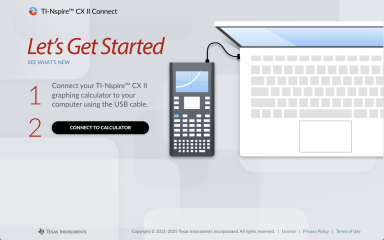
| 3. | Nach dem Laden der Seite „Erste Schritte“ schließen Sie Ihren TI-Nspire™ CX II-Taschenrechner an Ihren Computer an. |
Hinweis: Wenn Ihr Computer nur einen USB-C-Anschluss hat, benötigen Sie einen „USB-A zu USB-C“-Adapter, um Ihren Taschenrechner anzuschließen.
| 4. | Klicken Sie auf CONNECT TO CALCULATOR. |
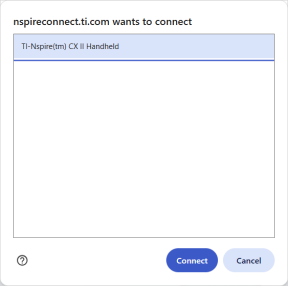
| 5. | Klicken Sie im Popup-Fenster auf den Namen Ihres Taschenrechners und dann auf Connect. |
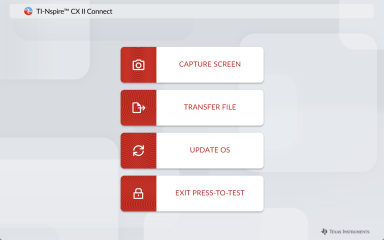
Die Startseite wird geöffnet und zeigt die vier verfügbaren Optionen an: Capture Screen, Transfer File, Update OS und Exit Press-to-Test.
Navigieren auf der Website
Nach dem Verbinden des Taschenrechners gibt es zwei Möglichkeiten, auf der TI-Nspire™ CX II Connect-Website zu navigieren:
| • | TI-Nspire™ CX II Connect-Logo oben links auf jeder Seite verbindet mit der Startseite. |
| • | Stellt oben rechts auf jeder Seite eine Verbindung zu jeder Funktion her, außer auf der Startseite und den „Erste Schritte“-Seiten. |
Hinweis: Wenn die Verbindung Ihres Taschenrechners unterbrochen und dann wieder hergestellt wird (oder wenn Sie einen anderen Taschenrechner verbinden), werden Sie zur Seite „Erste Schritte“ weitergeleitet.