Bedømmelsesværktøjskassen indeholder værktøjer, der er nødvendige til arbejdet med indsamlede dokumenter, svar på spørgsmål og resultater fra Hurtigsvar.
|
Ikon |
Hvad du kan gøre |
|
Værktøjer i bedømmelse |
Med værktøjerne til bedømmelse kan du organisere besvarelsesdata, anvende grafværktøjer, skjule eller vise besvarelser og bedømme spørgsmål og besvarelserne fra Hurtigsvar som rigtige eller forkerte. |
|
Sidesorterer |
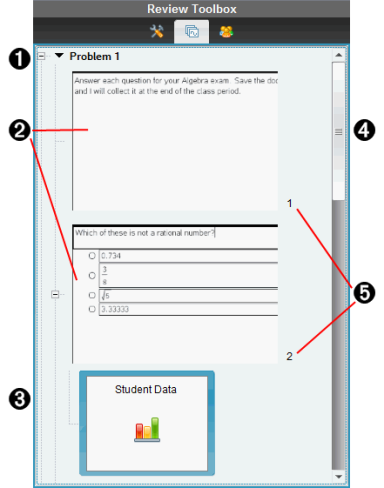
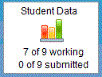
Viser alle opgaver i et dokument eller Hurtigsvar, alle sider i hver opgave og elevbesvarelserne til hvert spørgsmål i dokumentet. |
|
Elev-ruden |
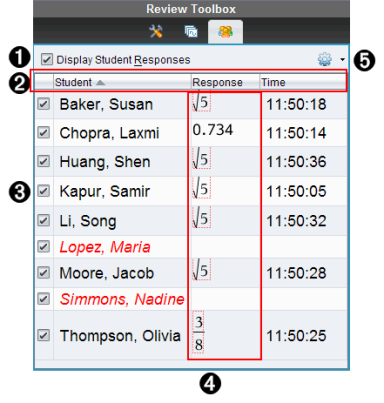
Viser elevernes navne og deres besvarelser i datavisningsruden. |


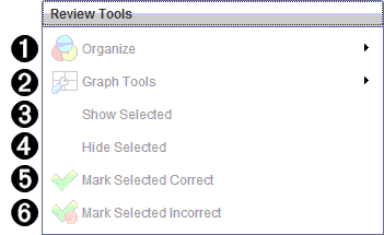
Gennemgang af Bedømmelsesværktøjer
|
À |
Organisér. Klik på ¢for at organisere dataene i forskellige visninger. |
|
Á |
Grafværktøjer. Klik på ¢ for at åbne grafværktøjerne, når du er i koordinatgrafvisning. |
|
 |
Vis valgte. Viser de valgte besvarelser til korrektur i Datavisningsvinduet. |
|
à |
Skjul valgte. Skjuler de valgte besvarelser i Datavisningsvinduet. |
|
Ä |
Markér det valgte som korrekt. Vælg en besvarelse fra Datavisningsvinduet og klik på Markér det valgte som korrekt for at markere besvarelsen som korrekt. Du kan markere mere end ét svar som et korrekt svar. |
|
Å |
Markér det valgte som forkert. Vælg en besvarelse fra Datavisningsvinduet og klik på Markér det valgte som forkert for at markere besvarelsen som forkert. Du kan markere mere end ét svar som et forkert svar. |
Udforskning af sidesortereren
Anvend Sidesortereren til at se elevbesvarelserne af alle spørgsmål i dokumentet.
Gennemgang af Elevpanelet
Med Elevpanelet kan du:
| • | Få vist de elever, filen blev sendt til |
| • | Vise de elever, der har reageret |
| • | Vise elevsvar |
| • | Markere svarene som rigtige eller forkerte |
| • | Sortere besvarelserne efter elev eller svar eller efter tid i Hurtigsvar |
 og vælge