Du kan opsætte en plotliste til Listespørgsmål, organisere søjlediagramdata og tabelvisninger, tage individuelle hensyn i elevsvar og organisere Multiple Choice-spørgsmål med flere svar i særskilte, grupperede eller ækvivalente svar.
Opsætning af en plotliste
Med plotlistens indstillinger kan du indstille forskellige figurer til de forskellige plot, hvormed du kan følge separate linjer eller svar på en graf.
Plotlisten indstilles ved at følge nedenstående trin.
| 1. | Når du er i grafvisning, skal du klikke Grafværktøjer i Bedømmelsesværktøjskassen. |
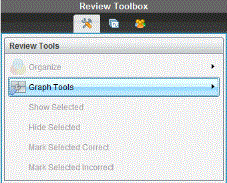
| 2. | Klik på Plotlisteindstillinger. |
Dialogboksen Konfigurer plot åbner.
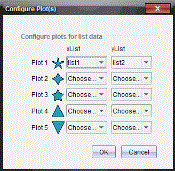
| 3. | Klik på nedpilen ved siden af figuren for at vælge hvilken liste, der skal vises (liste 1, liste 2 og så videre) for xListe og yListe. |
Bemærk: Du kan vælge mere end én figur til hver liste.
| 4. | Klik på OK. |
Grafvisningen opdateres med de figurer, du valgte.
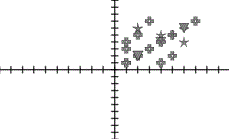
Når du ændrer plotlisteindstillingen i grafvisningen og derefter skifter til søjlediagramvisning, beder softwaren dig vælge de lister, der skal vises i søjlediagrammet. Du kan vælge en individuel liste eller en liste til kategorien og hyppigheden.
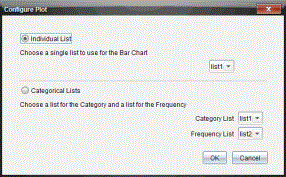
| 5. | Vælg de relevante muligheder og klik på OK. |
Hvis du klikker på Annuller, viser softwaren søjlediagrammerne som en individuel liste, der bruger liste1 som standardindstilling.
Du kan altid konfigurere plotlisten i søjlediagramvisningen.
Bemærk: Du kan konfigurere plotlisten i søjlediagramvisning ved at klikke på Organiser i Bedømmelsesværktøjskassen og vælge Plotlisteindstillinger.
Individualisering af Elevbesvarelser
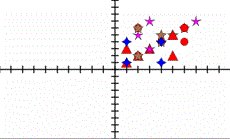
Du kan skifte farver på den enkelte elevs svar i en graf, så du kan genkende de særskilte svar. Dette er nyttigt ved afvikling af en dynamisk aktivitet, hvor du kan vise de enkelte elevers fremgang i takt med, at de tegner funktionerne, flytter punkter på en graf eller besvarer spørgsmålene i en Hurtigsvar.
| ▶ | Du kan skifte farve på elevsvarene ved at klikke på Grafværktøjer i Bedømmelsesværktøjskassen og derefter klikke på Individuelle valg i elevsvar. |
Besvarelserne vises i forskellige farver i Datavisningsvinduet.
Organisering af listedata
I søjlediagramvisning kan du organisere listedata efter hyppighed, numerisk eller alfabetisk.
Listedata organiseres ved at følge nedenstående trin.
| 1. | I søjlediagramvisning klikkes på Grafværktøjer. |
| 2. | Vælg den for at sortere søjlerne efter hyppighed, numerisk eller alfabetisk. |
Søjlediagramvisningen opdateres i Datavisningsvinduet.
Organisering af søjlediagramdata
Ved at organisere efter særskilte svar vises resultaterne for hvert individuelt svar. For eksempel alle A-svar, alle B'ere, alle C'ere og så videre. Ved at organisere svarene i grupper fås alle svar kombinationer fra eleverne. For eksempel alle A- og B-svar, alle A- og C-svar og så videre.
Ved at organisere efter ækvivalens kombineres ækvivalente resultater i en søjle. For eksempel vil: y=4Mx, y= Mx+4 og y= M(xM4) alt sammen blive kombineret til en linje eller tabelrække.
Som standard vises et søjlediagram for svarene på multiple choice-spørgsmål som særskilte svar.
Indstillinger for organisering efter separate eller gruppesvar og for organisering efter ækvivalens bevares, når du lukker og genåbner Bedømmelsesarbejdsområdet.
Du kan organisere efter grupperede svar ved at følge nedenstående trin.
| 1. | Klik på værktøjet Organiser i Bedømmelsesværktøjskassen. |
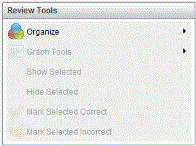
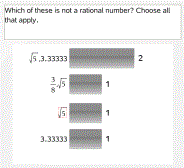
| 2. | Klik på Vis grupperede elevsvar. |
Datavisningsvinduet viser de grupperede svar.
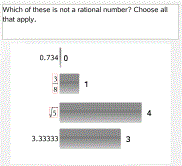
| 3. | Du vender tilbage til standardvisning ved at klikke på værktøjet Organiser og vælge Vis opdelte elevsvar. |
Datavisningsvinduet viser dataene som særskilte svar.
Organisering ud fra ækvivalens
Ved at organisere efter ækvivalens grupperes alle ækvivalente svar sammen i en enkelt søjle eller række. I søjlediagramvisning kan du stadigvæk se de særskilte svar ved at klikke på søjlen.
Du kan organisere efter ækvivalens ved at følge nedenstående trin.
| 1. | Klik på værktøjet Organiser i Bedømmelsesværktøjskassen. |
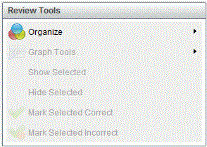
| 2. | Klik på Gruppér svar ud fra ækvivalens. |
Datavisningsvinduet viser de grupperede svar.
| 3. | Du går tilbage til standardvisning ved at klikke på værktøjet Organiser og vælge Gruppér svar efter præcise match. |
Datavisningsvinduet viser dataene som særskilte svar.