I Bedømmelsesarbejdsområdet kan du markere valgte svar som rigtige eller forkerte. Hvis du bedømmer et dokument med et korrekt svar, der i forvejen er markeret, kan du ændre det korrekte svar. I et Multiple Choice-spørgsmål med flere svar kan du tilføje flere korrekte svar.
Hvis du har markeret afkrydsningsfeltet Vis rigtigt svar, fremhæves de svar, der er markeret som rigtige, med grønt.
Softwaren genberegner de data, der er baseret på de korrekte svar, og Datavisningsvinduet opdaterer visningen, så den afspejler ændringerne.
Sådan markeres et svar som korrekt:
| ▶ | I Elevvinduet skal du højreklikke på en elev og klikke Markér som korrekt. |
| ▶ | Højreklik på et svar i Datavisningsvinduet og klik på Markér det valgte som korrekt. |
| ▶ | Markér et svar i Datavisningsvinduet og klik på Markér det valgte som korrekt i vinduet Bedømmelsesværktøjer. |
I Multiple Choice-spørgsmål med flere svar er der afkrydsningsmærker ved siden af svarene.
| ▶ | Klik på et afkrydsningsmærke for at markere et svar som korrekt. |
Når du markerer et svar som forkert, fjerner softwaren den grønne fremhævning.
Sådan markeres et svar som forkert:
| ▶ | I Elevvinduet skal du højreklikke på en elev og klikke Fjern som korrekt. |
| ▶ | Højreklik på et svar i Datavisningsvinduet og klik på Markér det valgte som forkert. |
| ▶ | I Multiple Choice-spørgsmål med flere svar klikker du på det grønne afkrydsningsmærke. |
Bemærk: Hvis du ændrer et svar til korrekt eller forkert, ændrer det ikke på de point, du forud har tildelt eleverne manuelt for korrekte eller forkerte svar.
Når du markerer svarene, finder følgende handlinger sted i de forskellige spørgsmålstyper.
|
Spørgsmålstyper |
Funktion |
|
Multiple Choice, Enkelt svar Billede: Etiket, enkelt svar Billede: Punkt på, enkelt svar |
Tilføjelse af et nyt svar erstatter det aktuelle svar. Fjernelse af et svar efterlader spørgsmålet uden et korrekt svar. |
|
Multiple Choice, flere svar Billede: Etiket, flere svar Billede: Punkt på, flere svar |
Tilføjelse af et nyt svar øger mængden af korrekte svar. For eksempel, et svar til "A og B" bliver til "A og B og C." Fjernelse af et svar formindsker mængden af korrekte svar. |
|
Åbent svar: Forklaring Åbent svar: Tekstoverensstemmelse Ligning: f(x) og y= Koordinatpunkter: Udtryk: Variabel Kemisk |
Tilføjelse af en nyt svar øger mængden af korrekte svar. Fjernelse af et svar efterlader spørgsmålet uden et korrekt svar. |
|
Udtryk: Numerisk |
Tilføjelse af et nyt svar med eller uden tolerance erstatter det aktuelle svar. Fjernelse af et svar efterlader spørgsmålet uden et korrekt svar. |
Følgende eksempler viser svar, der er markeret som korrekte i forskellige datavisninger.
|
|
|
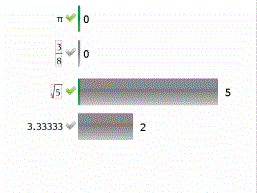
Søjlediagramvisning, Multiple Choice-spørgsmål med flere svar og to korrekte svar, organiseret ved Vis opdelte elevsvar, og ingen elev valgt i vinduet Elev. |
|
|
|
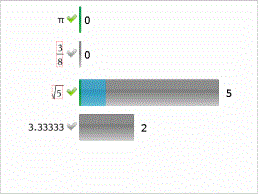
Søjlediagramvisning, Multiple Choice-spørgsmål med flere svar og to korrekte svar organiseres af Vis opdelte elevsvar og en elev valgt i vinduet Elev. |
|
|
|
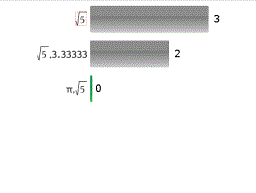
Søjlediagramvisning, Multiple Choice-spørgsmål med flere svar og to korrekte svar, organiseret ved Vis grupperede elevsvar, og ingen elever valgt i vinduet Elev. |
|
|
|
Søjlediagramvisning, Multiple Choice-spørgsmål med flere svar og to korrekte svar, organiseret ved Vis grupperede elevsvar, og en elev valgt i vinduet Elev. |
|
|
|
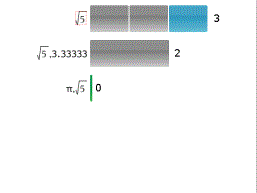
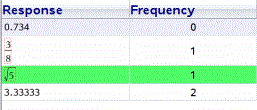
Visningen Hyppighedstabel, Multiple Choice-spørgsmål med et korrekt svar og ingen elever valgt i vinduet Elev. |
|
|
|
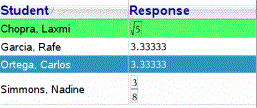
Visningen Elevtabel, Multiple Choice-spørgsmål med et korrekt svar og en elev valgt i vinduet Elev. |
|
|
|
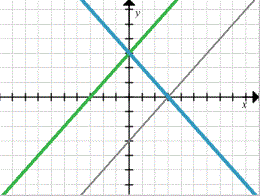
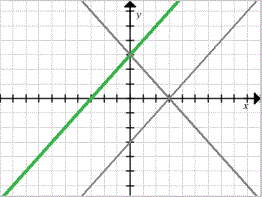
Grafvisning, Ligning y=spørgsmål med et korrekt svar og ingen elever valgt i vinduet Elev. |
|
|
|
Grafvisning, Ligning y=spørgsmål med et korrekt svar og en elev valgt i vinduet Elev. |