Mulighederne for arbejde med applikationer inkluderer:
| • | Oprettelse af et nyt dokument og valg af applikation |
| • | Tilføjelse af ny side og applikation til et åbent dokument |
| • | Tilføjelse af flere applikationer til en side i et dokument |
Tilføjelse af en applikation
Man kan tilføje en applikation til en side på flere måder:
| • | Når et nyt dokument oprettes, bruges touchpad eller de tilhørende tal til at vælge en applikation i listen over applikationer. |
| • | For at tilføje en ny side og applikation til et åbent dokument skal du vælge / ~, og derefter vælge en applikation fra listen. |
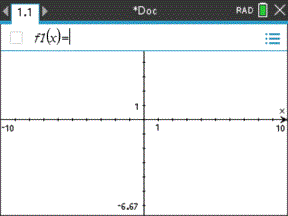
Tryk f.eks. på 2 for at føje applikationen Grafer til siden. Applikationen åbner i arbejdsområdet.
Du kan også trykke c og derefter vælge en applikation på Hovedskærmen ved at klikke på et af de følgende applikationsikoner:
|
|
Håndholdt |
|
|
Grafer |
|
|
Geometri |
|
|
Lister og regneark |
|
|
Diagrammer og Statistik |
|
|
Noter |
|
|
Vernier DataQuest™ |


Brug af flere applikationer på en side
Du kan tilføje op til fire applikationer på hver side.
Når du opretter et nyt dokument, er der plads til at tilføje en applikation. Hvis det er nødvendigt at tilføje mere end en enkelt applikation til en side, kan du ændre layoutet, så det kan rumme op til fire applikationer.
Du kan vælge et standardlayout, som et menupunkt, eller du kan tilpasse et layout, der dækker dine behov.
Valg af et standardsidelayout
| 1. | Tryk på ~ 5 2 for at vise indstillingerne for layout. |
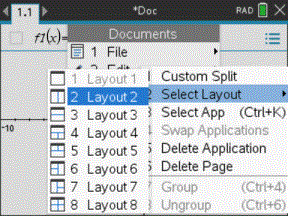
| 2. | Tryk på det nummer, der svarer til det ønskede layout. |
Tryk f.eks. på 2for at danne et layout med to ruder, der deler siden lodret.
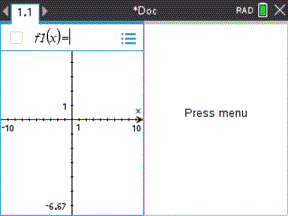
| 3. | Tryk på / e for at navigere mellem ruder. Fede linjer omkring ruden viser, at ruden er aktiv. |
| 4. | Tryk på b, og tryk derefter på nummeret på den applikation, du vil føje til den nye rude. Tryk f.eks. på 4 for at tilføje applikationen Lister og regneark |
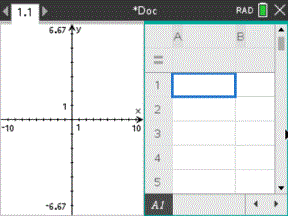
Bemærk: Du kan altid ændre layoutet på siden eller slette applikationer, hvis det er nødvendigt. Når du sletter en applikation, skal du først vælge den applikation, der skal slettes.
Oprettelse af et brugerdefineret sidelayout
Hvis standardlayoutene ikke opfylder dine behov, kan du selv tilpasse det område, der er tildelt applikationerne på siden.
| 1. | Tryk på ~ 5for at vise indstillingerne for layout. |
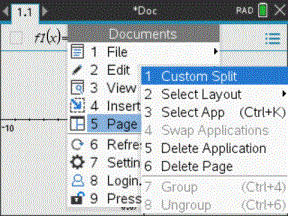
| 2. | Tryk på 1 for at vælge den brugerdefinerede opdelingsmulighed. |
Standardlayoutet vises med en opdelingsbjælke mellem applikationsruderne. Brug pilene ( ) i midten af opdelingsbjælken for at justere størrelsen af ruderne.
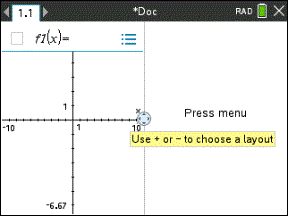
| 3. | Tryk på £, ¤, ¡ eller ¢ for at flytte opdelingsbjælken og justere rudernes højde eller bredde i layoutet. |
| 4. | Tryk på + eller - for at vælge et prædefineret layout |
| • | Ved at trykke på -, vender man tilbage til fuldskærms-sidelayout. |
| • | Ved at trykke en gang på +, skiftes layout fra lodret til vandret. Tryk på - for at vende tilbage til et lodret layout. |
| • | Ved at trykke to gange på + , føjes en tredje rude til siden. Ved at trykke flere gange på +, kan du vælge mellem et lodret og vandret sidelayout med tre ruder. |
| • | Ved at trykke fem gange på +, føjes en fjerde rude til siden. Tryk på - for at køre gennem de forrige layout-indstilinger. |
| 5. | Tryk på x eller · for at acceptere dimensionerne i layoutet. |
| 6. | Tryk på / e for at navigere mellem ruder. Tykke linjer omkring ruden viser, at ruden er aktiv. |
Bytte applikationer på en side
Hvis du vil ændre positionen af applikationer på en side med flere applikationer, kan du gøre det ved at ombytte to applikationer.
| 1. | Tryk på ~ 5 Sidelayout 4 Byt applikation. |
Den markerede applikation er omgivet af en kraftig, blinkende sort ramme, og Byt app-markøren é vises i skærmbilledet.
Bemærk: I et layout med to vinduer bytter den markerede applikation automatisk plads med den modsatte rude. Tryk på x eller · for at færdiggøre ombytningen.
| 2. | Tryk på £, ¤, ¡ eller ¢ for at placere markøren over den applikation, du vil bytte. |
| 3. | Tryk på x eller · for at færdiggøre ombytningen. |
Bemærk: Tryk på d for at annullere bytningen.
Samling af applikationer
Samling af op til fire applikationer på en enkelt side:
| 1. | Marker første side i serien. |
| 2. | Gå til menuen Dokument og vælg Sidelayout > Saml applikationer. |
Tryk på ~ 5 7.
Næste side flyttes til første side. Sidelayoutet tilpasses automatisk, så det viser alle sider i samlingen.
Sprede applikationer på separate sider
Sådan spredes applikationerne på separate sider:
| 1. | Marker den ønskede side. |
| 2. | Gå til menuen Dokument og vælg Sidelayout > Spred applikationer. |
—eller—
Tryk på ~ 5 8.
Applikationerne fordels på separate sider.
Sletning af en applikation fra en side
| 1. | Klik på den applikation, du vil slette |
| 2. | Gå til menuen Dokument og vælg Sidelayout > Slet applikation. |
—eller—
Tryk på ~ 5 5.
Den markerede applikation slettes.
Hvis du vil fortryde sletningen, skal du trykke på Ctrl-Z.