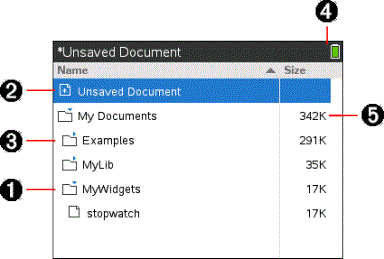
Mine dokumenter er en filstyring, hvor du lagrer og organiserer dine dokumenter. I nedenstående eksempel ses skærmbilledet Mine dokumenter med angivelse af hoveddelene. Ved at følge skærmbilledet kan du finde beskrivelser af hver enkelt navngivet del.
|
À |
Udfoldet mappe |
|
Á |
Aktuelt, ikke-gemt dokument |
|
 |
Sammenfoldet mappe |
|
à |
Indikatorer for systemstatus |
|
Ä |
Filstørrelse |
Visning af filer i Mine dokumenter
Sådan åbnes Mine dokumenter:
| ▶ | Tryk på c 2. |
Bemærk: Hvis du arbejder på en side, skal du trykke på / £ / ¤.
Skærmbilledet Mine dokumenter åbnes og viser alle mapper og filer på den håndholdte.
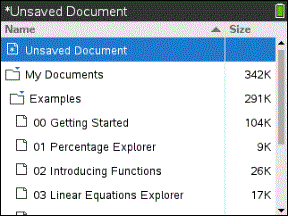
| • | Du kan sortere efter navn eller størrelse ved at klikke på kolonneoverskriften. Klik igen for at skifte sortering fra stigende til faldende. |
| • | Du ruller gennem Mine dokumenter ved at klikke på eller gribe i elevatorsøjlen. |
| • | Du kan udfolde en enkelt mappe ved at pege på mappen og klikke på mappeikonet eller trykke på / ¢. Du kan sammenfolde den ved at klikke igen eller trykke på / ¡. |
| • | Du kan udfolde alle mapper ved at trykke på b 7. Sammenfold ved at trykke på b 8. |
Omdøbning af mapper eller dokumenter
Sådan omdøbes en mappe eller dokument:
| 1. | Tryk på tasterne £ og ¤ for at fremhæve det dokument eller den mappe, du vil omdøbe. |
| 2. | Tryk på b 2. |
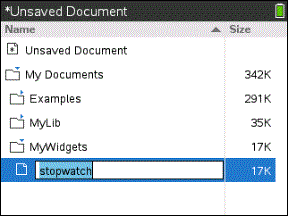
Dokument- eller mappenavnet fremhæves.
| 3. | Skriv et nyt navn og tryk på · for at gennemføre ændringen. |
Bemærk: Tryk på d for at annullere.
Oprettelse af mapper
Du kan oprette mapper på to forskellige måder:
| • | Du kan oprette en mappe, når du gemmer et nyt dokument Med menukommandoerne Gem og Gem som kan du indtaste et nyt mappenavn til dokumentet. |
| • | Du kan oprette en mappe direkte fra skærmbilledet Mine dokumenter Tryk på b 1. Skriv et navn til den nye mappe, og tryk på x eller ·for at tilføje den. |
Navngivningsregler for filer og mapper
Mappenavnet skal være entydigt Filer og mappenavne kan være meget lange og kan indeholde næsten alle tegn, herunder mellemrum og skilletegn som punktum, komma, semikolon mm
Bemærk: Hvis du planlægger at overføre disse dokumenter til computer til brug i TI-Nspire™ softwaren, er det bedst at bruge navne, der accepteres på din computer. Undgå punkttegn, \, /, eller symboler
Sletning af dokumenter og mapper
| 1. | Tryk på £ og ¤ for at markere det dokument eller den mappe, du vil slette. |
| 2. | Tryk på / b 6. |
—eller—
Tryk på ..
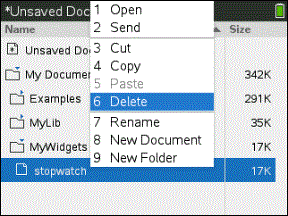
Der vises en dialogboks, der bekræfter, at du vil slette filen eller mappen.
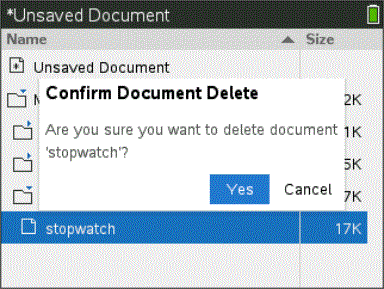
| 3. | Tryk på x eller · for at vælge Ja. |
Dokumentet slettes
Kopiering af dokumenter og mapper
Med Kopier / C og Sæt ind / V kan du kopiere dokumenter og mapper.
Du kan kopiere et dokument til en anden mappe, markere den ønskede mappe og derefter sætte ind.
Genoprettelse af slettede dokumenter
De fleste operationer, der udføres i Mine dokumenter, kan fortrydes Tryk på / Z (Fortryd) for at annullere den sidste handling, til det slettede dokument er gendannet.