Dette afsnit giver en oversigt over de hjælpeværktøjer, der bruges, når man arbejder med TI-Nspire™-dokumenter på en håndholdt enhed, herunder variabler, katalog, symboler og matematiske skabeloner.
Oprettelse af TI-Nspire™-variabler
Variabler kan være en del af eller en attribut for et objekt eller en funktion, der er oprettet i en applikation. Eksempler på attributter, der kan blive til variabler, er: arealet af et rektangel, radius i en cirkel, værdien i en regnearkcelle, indholdet i en kolonne eller et funktionsudtryk. Når du opretter en variabel, gemmes den i hukommelsen i opgaven. Du finder flere oplysninger om variabler i afsnittet Anvendelse af variabler.
Sådan bruger du kataloget
Med kataloget kan du åbne en liste med TI-Nspire™-kommandoer og -funktioner, enheder, symboler og udtryksskabeloner. Kommandoer og funktioner anføres alfabetisk. Kommandoer eller funktioner, der ikke starter med et bogstav, kan findes sidst i listen. (&, /, +, - osv.) Sådan åbnes kataloget:
| 1. | Tryk k for at åbne kataloget fra et åbent dokument. |
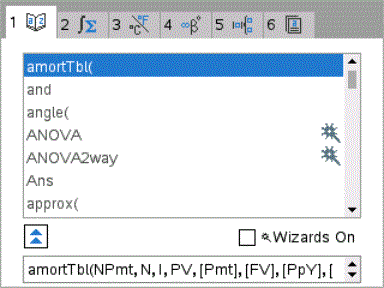
| 2. | Tryk på den taltast, der svarer til det rigtige faneblad. |
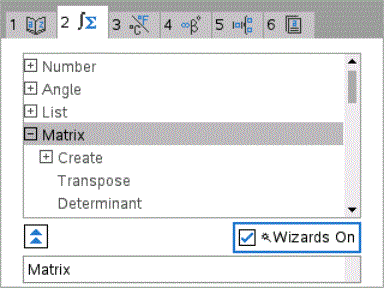
Tryk for eksempel på 2 for at vise en liste over matematiske funktioner.
| 3. | Tryk på 6 indtil det element, du vil indsætte, fremhæves. |
Der vises et eksempel på syntaks for det valgte punkt nederst i skærmbilledet.
Bemærk: Du kan se yderligere eksempler på syntaks for det valgte punkt ved at trykke på e og derefter trykke på · for at maksimere eller minimere Hjælp. Du kan gå tilbage til det valgte punkt ved at trykke på g e.
| 4. | Tryk på · for at indsætte punktet. |
Om katalogvinduet
Katalogvinduet bruger disse faneblade til kategorisering af kommandoer, specialtegn og skabeloner i dokumenter:

|
Indeholder alle kommandoer og funktioner i alfabetisk rækkefølge |

|
Indeholder alle funktioner til matematik ordnet efter emne |

|
Indeholder standardmåleenheder |

|
Indeholder en symbolpalet med specialtegn, der kan indsættes |

|
Indeholder matematikskabeloner til oprettelse af todimensionale objekter, herunder produkt, sum, kvadratrod og integral |

|
Viser offentlige biblioteksobjekter (LibPub). |
Anvendelse af guider
Visse katalogfunktioner har en guide som hjælp til at indtaste funktionsargumenter. Du anvender guiden ved at trykke på e, indtil feltet Guider til markeres. Tryk på x eller · for at markere afkrydsningsfeltet.
Specialtegn
Symbolpaletten indeholder et udsnit af objekterne i kataloget. Sådan åbnes symbolpaletten:
| 1. | I et åbent dokument skal du trykke på / k. |
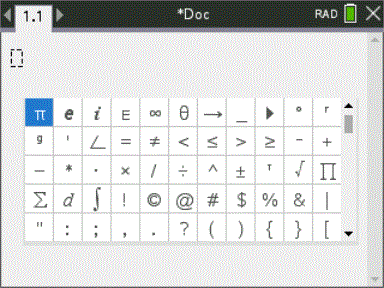
| 2. | Tryk på ¡, ¢, £, eller ¤ for at vælge et symbol. |
| 3. | Tryk på · for at indsætte symbolet. |
Indtaste matematiske udtryk
Brug skabeloner til matematiske udtryk til at oprette todimensionale formler så som summer, integraler, differentialkvotienter og kvadratrødder. Sådan åbnes paletten for matematikskabeloner:
| 1. | I et åbent dokument trykkes t. |
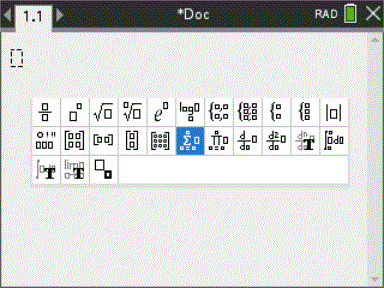
| 2. | Tryk på ¡, ¢, £, eller ¤ for at vælge et udtryk. |
| 3. | Tryk på x eller · for at indsætte udtrykket. |
Indtastning af internationale sprogtegn
Brug tasten ; til at indtaste tegn med specielle accenter eller punktuation i applikationer, der tillader tekstinput som eksempelvis Noter.
| 1. | Åbn en applikation, der tillader tekstinput som eksempelvis Noter. |
| 2. | Indtast den ønskede tekst. |
| 3. | Placer markøren efter det bogstav, som du vil tilføje en accent. Det gælder for eksempel “e” på fransk. |
| 4. | Tryk ; på tastaturet. Bemærk at “e” ændres til “é.”. Fortsæt med at trykke på ; indtil du finder den accentversion af bogstavet, som du ønsker. Tryk på _ eller næste bogstav i teksten for at acceptere tegnet og fortsætte med at skrive. |