Dokumentindstillinger styrer, hvordan den håndholdte viser og tolker oplysningerne i TI‑Nspire™-dokumenter og i Kladde. Alle tal, herunder elementerne i matricer og lister, vises som angivet i dokumentindstillingerne. Du kan når som helst ændre standardindstillingerne, og du kan angive indstillinger for et specifikt dokument.
De generelle indstillinger og deres mulige værdier er angivet i den følgende tabel.
|
Felt |
Værdier |
|||||||||
|
Vis cifre |
|
|||||||||
|
Vinkel |
|
|||||||||
|
Eksponentielt format |
|
|||||||||
|
Reel eller kompleks |
|
|||||||||
|
Beregningstype |
Bemærk: I automatisk tilstand vises et resultat, der ikke er et helt tal, som en brøk, undtagen hvis der anvendes et decimalpunktum i opgaven. I eksakt tilstand (kun CAS) vises et resultat, der ikke er et heltal, som en brøk eller et symbol, undtagen hvis der anvendes et decimalpunktum i opgaven. |
|||||||||
|
Eksakt aritmetik |
Bemærk: Denne mulighed er kun tilgængelig i håndholdte eksakt aritmetik. |
|||||||||
|
CAS-tilstand |
Bemærk: Denne mulighed er kun tilgængelig i håndholdte CAS-enheder og CAS-software. |
|||||||||
|
Vektorformat |
|
|||||||||
|
Talsystem |
|
|||||||||
|
Enhedssystem |
Bemærk: Denne mulighed er kun tilgængelig i håndholdte CAS-enheder og CAS-software. |
Sådan ændrer du standarddokumentindstillinger
Gennemfør følgende trin for at definere standard dokumentindstillinger for TI‑Nspire™ -dokumenter og ScratchPad.
| 1. | Gem og luk eventuelle åbne dokumenter. |
| 2. | Fra startskærmen skal du trykke på 5 2 (Indstillinger > Dokumentindstillinger). |
Dialogboksen Dokumentindstillinger åbnes.
|
|
|
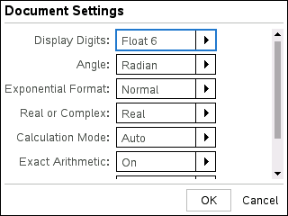
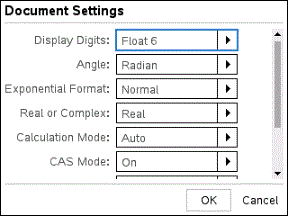
| 3. | Tryk på e for at bevæge dig ned gennem listen med indstillinger. Tryk på £ for at gå baglæns gennem listen. |
En kraftig ramme omkring et felt angiver, at det er aktivt.
| 4. | Tryk på ¢ for at åbne rullemenuen og se værdierne for hver indstilling. |
| 5. | Tryk på tasterne £ g ¤ for at fremhæve den ønskede mulighed, og tryk derefter på x eller · for at vælge værdien. |
| 6. | Klik på OK for at gemme indstillingerne som standardindstillinger, som anvendes på alle nye TI‑Nspire™-dokumenter og på Kladde. |
Ændring af dokumentindstillinger i et TI-Nspire™-dokument
Gennemfør følgende trin for at ændre generelle indstillinger for et åbent TI‑Nspire™-dokument. Indstillingerne anvendes også på Scratchpad og bruges som standard for alle nye dokumenter.
| 1. | Fra et åbent dokument skal du trykke på c 5 2 (c > Indstillinger > Dokumentindstillinger). |
Dialogboksen Dokumentindstillinger åbnes.
|
|
|
| 2. | Tryk på e for at bevæge dig ned gennem listen med indstillinger Tryk på £ for at gå baglæns gennem listen. |
En kraftig ramme omkring et felt angiver, at det er aktivt.
| 3. | Tryk på ¢ for at åbne rullemenuen med værdier for de enkelte indstillinger, når du kommer til den ønskede indstilling. |
| 4. | Tryk på tasterne 5 og 6 for at fremhæve den ønskede mulighed, og tryk derefter på x eller · for at vælge værdien. |
| 5. | Klik på OK eller tryk på x eller · for at anvende de nye indstillinger på det nye dokument og for at indstille dem som standard for nye dokumenter og for Scratchpad. |
Sådan gendanner du dokumentindstillinger
Udfør de følgende trin for at gendanne de oprindelige fabriksindstillinger for åbne eller nye dokumenter, og på Scratchpad.
| 1. | Fra startskærmen skal du trykke på 5 8 (Indstillinger > Gendan fabriksindstillinger). |
Dialogboksen Gendan standarder åbnes.
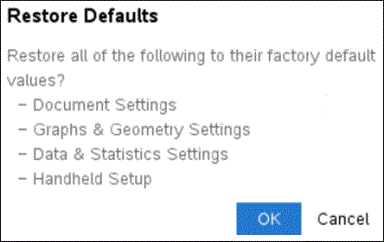
| 2. | Klik på OK for at gendanne indstillingerne til fabriksindstillingerne. |
| 3. | Tryk på d eller klik på Annullér for at vende tilbage til Startskærmen uden at foretage ændringer. |