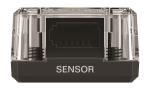
TI-Sensor Link Adapter
Bereitgestelltes Kabel
TI-Innovator™ Hub bereitgestellt werden
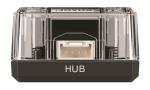
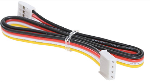
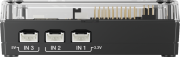
Befolgen Sie diese Schritte in dieser Reihenfolge, um den TI-SensorLink Adapter zu verbinden und zu verwenden.
|
TI-Sensor Link Adapter |
Bereitgestelltes Kabel |
TI-Innovator™ Hub bereitgestellt werden |
|---|---|---|
|
|
|
|
| 1. | Verbinden Sie ein Ende des bereitgestellten Kabels mit dem als HUB gekennzeichneten Port des TI-SensorLink. |
| 2. | Verbinden Sie das andere Ende des bereitgestellten Kabels mit dem Port in dem als IN1 gekennzeichneten Hubs. |
Hinweis: Sie können das Kabel auch in IN2 oder IN3 stecken.
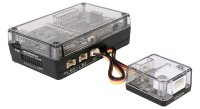
Die TI‑Innovator™ Hub stellt eine Verbindung durch ein USB-Kabel mit einem grafikfähigen Taschenrechner oder einem Computer her. Die Verbindung erlaubt dem
Vgl. vollständige Einzelheiten (hier).
|
TI-SensorLink Adapter |
Verniersensor |
|---|---|
|
|
|
Verbindung des TI-Sensor Link mit einem der vier unterstützten analogen Verniersensoren, unter Verwendung des zum analogen Sensors beigefügten Steckers.
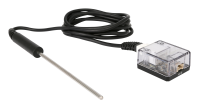
| 1. | Verbinden Sie den Verniersensor mit dem TI-SensorLink (dieses Beispiel verwendet die Edelstahltemperatursonde). |
| 2. | Geben Sie vom verbundenen Taschenrechner den folgenden Code ein: |
Send "CONNECT VERNIER 1 TO IN1 AS TEMPERATURE"
Send "READ VERNIER 1"
Get T
Hinweis: Die neuen Befehle oder Schlüsselworte müssen entweder eingegeben ODER aus einem bestehenden Programm kopiert werden. Bitte beachten Sie, dass alle Schreibfehler in den Schlüsselworten zu einer Fehlermeldung in der Skizze führen.
| • | Zweibereichs-Kraftsensor |
| • | Gasdrucksensor |
| • | pH-Sensor |
| • | Temperatursonde aus Edelstahl |