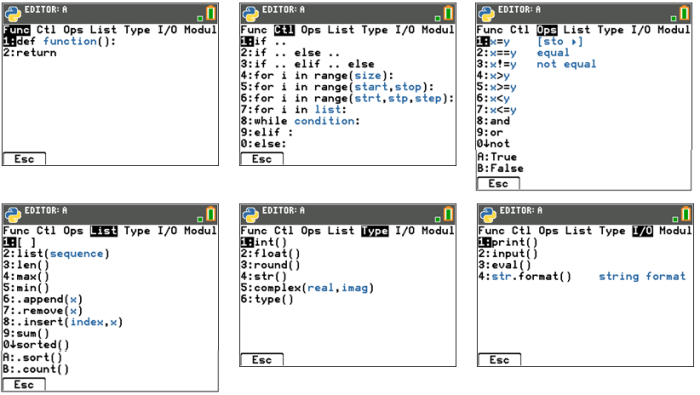
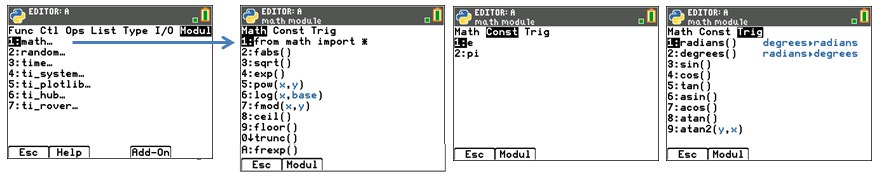
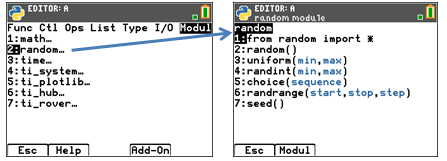
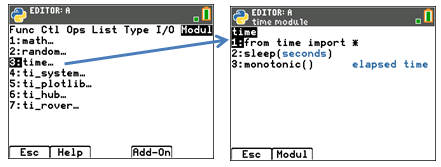
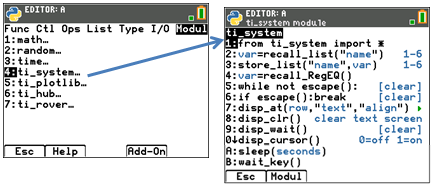
O separador de atalho [Fns…] exibe menus contendo funções, palavras-chave e operadores Python frequentemente utilizados. Os menus também dão acesso às funções e constantes selecionadas a partir dos módulos e dos módulos Add-On. Apesar de poder introduzir caráter a caráter a partir do teclado, estes menus proporcionam uma forma rápida de colar no Editor ou Shell (Interpretador). Prima [Fns…] quando estiver no Editor ou no Shell (Interpretador). Ver também Utilizar o catálogo Python e Utilizar o teclado Python para métodos de introdução alternativos.
Ao utilizar uma função ou constante Python a partir de um módulo, utilize sempre uma instrução de importação para indicar a localização do módulo da função, método ou constante.
Ver Qual é a experiência de programação Python?
Consultar: Mapeamento do teclado para wait_key()

Nota importante para a representação gráfica:
| • | A ordem das linhas de programa para a representação gráfica deve seguir a ordem como no menu Setup para garantir os resultados esperados. |
| • | O gráfico é exibido quando plt.show_plot() é executado no fim dos objetos de desenho num programa. Para limpar a área de representação gráfica no Shell (Interpretador), prima [clear]. Para ver o histórico do Shell, prima [2nd] } e [2nd] †. |
| • | A execução de um segundo programa que assume que os valores predefinidos são definidos dentro do mesmo ambiente Shell (Interpretador), geralmente resulta em comportamentos inesperados, tais como cor ou outras configurações de argumento predefinidas. Edite programas com valores de argumento esperados ou reinicie o Shell (Interpretador) antes de executar outro programa de representação gráfica. |
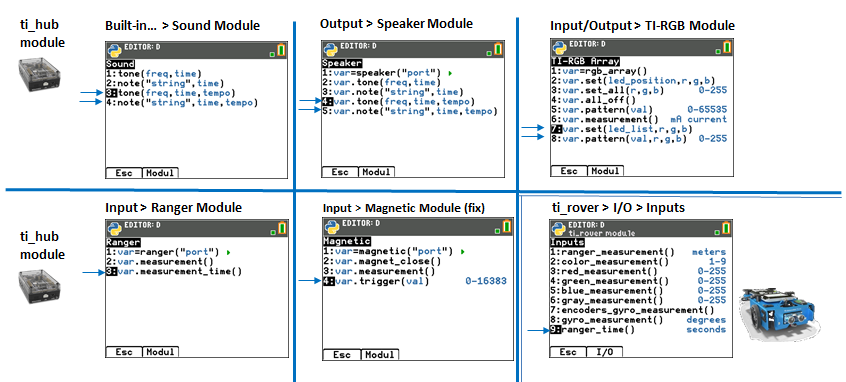
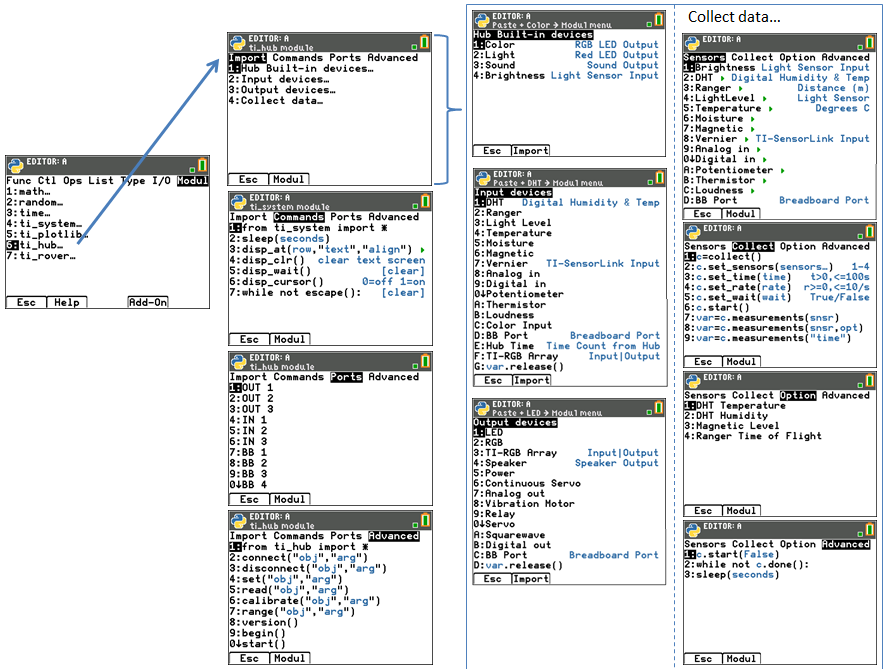
Os métodos ti_hub não estão listados no catálogo e, por isso, não estão listados no guia de referência. Por favor, utilize a informação do ecrã nos menus para detalhes sobre argumentos e predefinições dos argumentos ou valores permitidos. Mais informações sobre programação Python para
TI-Innovator™ Hub e TI-Innovator™ Rover estará disponível em education.ti.com.
Nota: O TI-Innovator™ Hub deve estar conectado quando executar os seus programas Python.
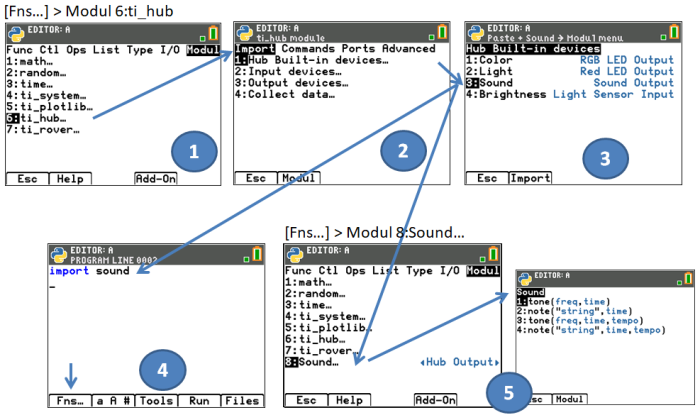
Exemplo do ecrã: Importar som
Para importar métodos de sensor do TI-Innovator™ para o seu programa Python, a partir do Editor,
| 1. | Selecione [Fns…] > Modul 6:ti_hub |
| 2. | Selecione o menu ti_hub Import. Selecione um tipo de sensor a partir de Built-in, Input e Output. |
| 3. | Selecione um sensor. |
| 4. | Uma instrução de importação será colada ao Editor e o módulo do sensor estará disponível em [Fns...] > Modul quando voltar a esse menu a partir do seu programa. |
| 5. | Selecione [Fns…] > Modul 8:Sound... para colar os métodos adequados para este sensor«. |
Nota: Brightns é um objeto "built-in" no TI-Innovator Hub.
Quando utilizar a instrução 'import brightns', introduza 'brightns.range(0,100)' para garantir o intervalo predefinido correto no início da execução do programa.
Exemplo:
import brightns
brightns.range(0,100)
b=brightns.measurement()
print(b)
Os métodos ti_rover não estão listados no catálogo e, por isso, não estão listados no guia de referência. Por favor, utilize a informação do ecrã nos menus para detalhes sobre argumentos e predefinições dos argumentos ou valores permitidos. Mais informações sobre programação Python para
TI-Innovator™ Hub e TI-Innovator™ Rover estará disponível em education.ti.com.
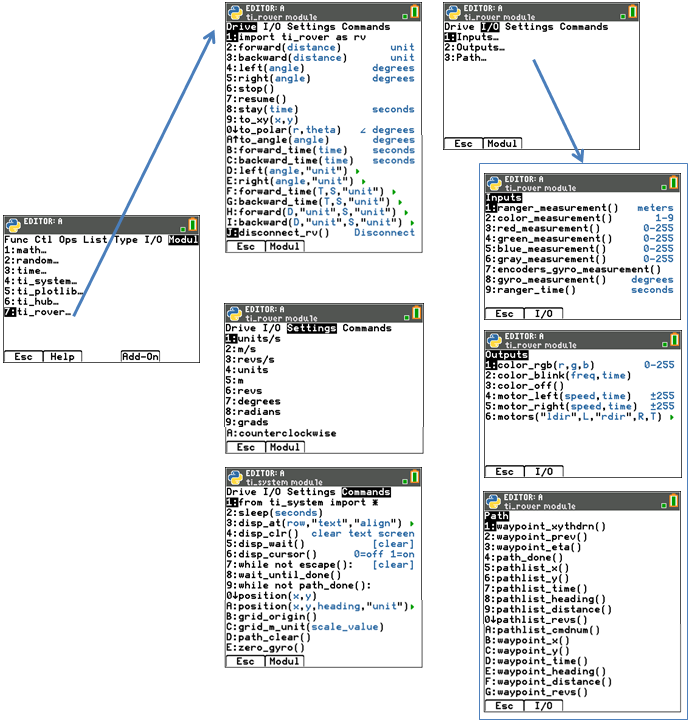
Notas:
| • | Na programação TI-Python não necessita de incluir métodos para conectar e desconectar o TI-Innovator™ Rover. Os métodos TI-Innovator™ Rover Python tratam da conexão e desconexão sem métodos adicionais. Isto é um pouco diferente de programar TI-Innovator™ Rover em TI-Basic. |
| • | rv.stop() é executado como uma pausa e depois resume continua com os movimentos Rover em fila. Se for executado outro comando de movimento depois de rv.stop(), a fila de movimentos é limpa. Novamente, isto é um pouco diferente de programar TI-Innovator™ Rover em TI-Basic. |