Os módulos Add-On melhoram a experiência do módulo da aplicação Python com funcionalidades adicionais e fácil acesso aos métodos Python adicionais a partir dos menus da aplicação Python.
Poderá notar um módulo Add-On a carregar, utilizando o TI Connect™ CE, como parte de uma atividade Python publicada em education.ti.com, como ce_turtl, ce_chart, ce_box, ce_quivr e microbit, dependendo da sua região. Irá necessitar da versão mais recente dos módulos Add-On publicados atualmente. Alguns módulos Add-On serão carregados na sua calculadora, como ti_draw e ti_image, quando fizer a atualização para o CE Bundle mais recente.
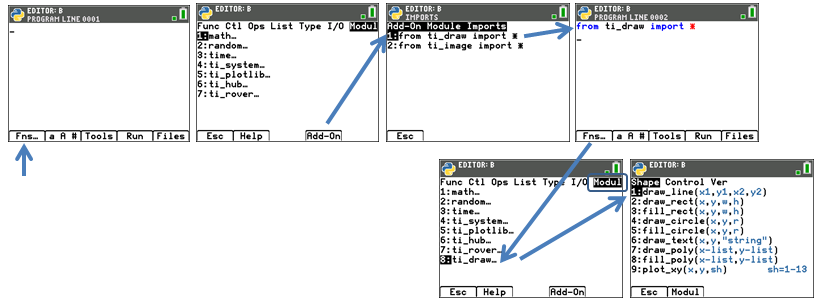
A aplicação irá exibir os menus do módulo Add-On no menu [Fns…] > Modul apenas se o programa no Editor iniciar com uma instrução de importação adequada.
Passos:
| 1. | Criar um novo programa. |
| 2. | No Editor, selecionar [Fns…] > Modul. |
| 3. | Selecionar [Add-On] e quando um módulo Add-On estiver carregado na calculadora, é exibido um menu de afirmação de importação para os módulos. |
| 4. | Selecionar a afirmação de importação para colar para o Editor. |
| 5. | Selecionar [Fns…] > Modul para localizar os menus para o módulo Add-On importado. |
| • | [Add-On Modules Imports…] é também listado em [2nd][catalog]. |
| • | Os módulos Add-On são ficheiros “AppVar” da calculadora guardados no arquivo e aparecem em [mem] como uma AppVar. É recomendado manter esses ficheiros na memória de arquivo para uma melhor experiência do módulo da aplicação Python. |
| • | É executado um programa Python na aplicação Python a partir do gestor de ficheiros ou do Editor quando o programa “PY AppVar” estiver na RAM. Se um programa PY AppVar Python for colocado na memória de arquivo, não estará disponível para executar ou editar na aplicação Python. |
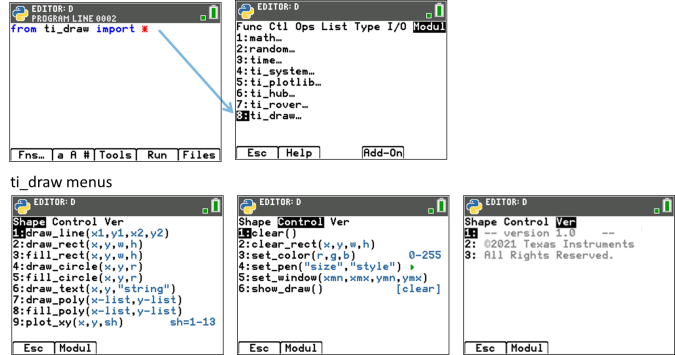
O módulo ti_draw está incluído no CE Bundle mais recente. Utilize a funcionalidade [Fns…] > Modul [Add-On] para colar a afirmação de importação no seu programa. O menu ti_draw será então exibido no menu [Fns…] > Modul, tal como aqui ilustrado.
| • | Após a afirmação de importação, utilize o método clear() para limpar a área de desenho Shell, se necessário. |
| • | Os programas devem conter o comando show_draw() para exibir o desenho ao executar o programa. |
| • | Utilizando os métodos draw_rect(), draw_circle() ou draw_poly() desenhe o contorno da construção enquanto os métodos fill_rect(), fill_circle() e fill_poly() preenchem o interior da forma especificada (dependendo do tamanho da caneta). |
| • | Prima [clear] para limpar o desenho e voltar ao prompt do Shell. Note: O histórico do Shell pode ser visualizado com [2nd] } e [2nd] †. |
| • | Leia as informações dos menus Shape e Control na tabela em baixo. Os desenhos criados com os métodos do menu Shape dependem dos métodos do menu Control como set_color() e set_ pen(). |
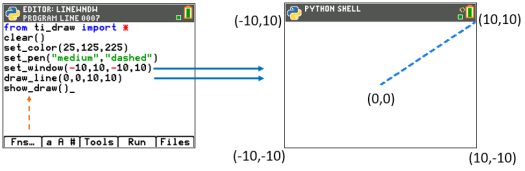
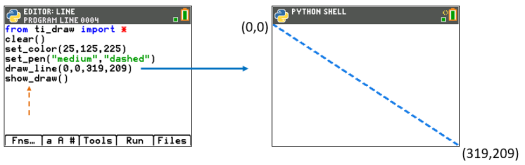
| • | Os argumentos de coordenada são coordenadas de píxel de ecrã ou definidos pelo método set_window() . |
| - | Métodos ti_draw utilizando coordenadas set_window() |
| - | Métodos ti_draw utilizando coordenadas de píxel de ecrã |
|
|
Menu Shape |
Descrição |
||||||||||||||||||||||||||||
|---|---|---|---|---|---|---|---|---|---|---|---|---|---|---|---|---|---|---|---|---|---|---|---|---|---|---|---|---|---|---|
|
1: |
draw_line(x1,y1,x2,y2) |
Desenha um segmento de reta com extremos nos pontos especificados (x1,y1) e (x2,y2). |
||||||||||||||||||||||||||||
|
2: |
draw_rect(x,y,w,h) |
Desenha um retângulo com o canto superior esquerdo em (x,y) com uma largura de w píxeis e altura de h. |
||||||||||||||||||||||||||||
|
3: |
fill_rect(x,y,w,h) |
Preenche o interior de um retângulo com o canto superior esquerdo em (x,y) com uma largura de w píxeis e altura de h. |
||||||||||||||||||||||||||||
|
4: |
draw_circle(x,y,r) |
Desenha uma circunferência com o centro localizado em (x,y) e um raio de r píxeis. |
||||||||||||||||||||||||||||
|
5: |
fill_circle(x,y,r) |
Desenha um círculo com o centro localizado em (x,y) e um raio de r píxeis e preenchido com a cor especificada (com set_color ou preto se não definido). |
||||||||||||||||||||||||||||
|
6: |
draw_text(x,y,"string") |
Desenha uma cadeia como texto no ecrã com o canto superior esquerdo no texto a começar em (x,y). |
||||||||||||||||||||||||||||
|
7: |
draw_poly(x-list,y-list) |
Desenha um conjunto de linhas poligonais. As linhas são desenhadas utilizando o tamanho e cor de caneta atuais. |
||||||||||||||||||||||||||||
|
8: |
fill_poly(x-list,y-list) |
x-list e y-list têm de ter comprimento igual aos argumentos de lista numa lista de vértices (x,y). O polígono é desenhado ligando cada par de vértices e preenchendo a região com a cor de caneta atual. |
||||||||||||||||||||||||||||
|
9: |
poly_xy(x,y,sh) sh=1-13 |
Utilizando os argumentos x e y como localização do ponto central será desenhado o valor de forma solicitado (sh) em baixo. As formas são desenhadas com a cor de caneta atual.
|
|
|
Menu Control |
Descrição |
|---|---|---|
|
1: |
clear() |
Limpa a área de desenho no Shell. Este método tem de ser executado antes de desenhar para garantir que a área de desenho do Shell está limpa, para visualizar os resultados esperados. |
|
2: |
clear_rect(x,y,w,h) |
Preenche o interior de um retângulo com o canto superior esquerdo em (x,y) com uma largura de w e altura de h.
A cor de preenchimento predefinida é branco. Depois de colar o método no Editor, o método pode aceitar um quinto argumento opcional para especificar uma cor diferente através da utilização de um énuplo a especificar o valor (r,g,b). Um terno válido (r,g,b) contém valores inteiros no intervalo de 0 a 255. |
|
3: |
set_color(r,g,b) 0-255 |
define a cor da caneta de desenho utilizando o terno (r,g,b). |
|
4: |
set_pen("size","style") |
Define a caneta de desenho para o “tamanho” e “estilo” para todos os desenhos subsequentes até ser especificada uma alteração.
Ao importar ti_draw, o tamanho é "fino", "médio" ou "espesso" e o estilo é "sólido", "ponteado" ou "tracejado". Se não for especificado, os argumentos predefinidos são "fino" e "sólido". O assistente de argumentos > irá ajudá-lo a preencher as cadeias de argumentos corretas.
Nota: Ao importar o módulo ti_plotlib, o argumento de estilo do método pen() é "sólido", "ponto" ou "traço". |
|
5: |
set_window(xmn,xmx,ymn,ymx) |
Define a área de desenho com intervalos de coordenadas [xmin,xmax] e [ymin,ymax] com (0,0) no ponto médio dos intervalos. Note: Ser os valores de argumento estiverem fora da área de desenho especificada, não será dado qualquer erro.
Se set_window(xmin,xmax,ymin,ymax) não for executado num programa, o tamanho em píxeis da janela é predefinido com (xmin,xmax,ymin,ymax) = (0,319,0,209) com (0,0) na coordenada de píxel do canto superior esquerdo da área. |
|
6: |
show_draw() [clear] |
Tem de estar incluído para exibir o desenho. Prima [clear] para limpar o desenho e voltar ao prompt do Shell. Para ver o histórico do Shell, prima [2nd] } e [2nd] †. |
O módulo ti_image está incluído no CE Bundle mais recente. Utilize a funcionalidade [Fns…] > Modul [Add-On] para colar a afirmação de importação no seu programa. O menu ti_image será então exibido no menu [Fns…] > Modul, tal como aqui ilustrado.
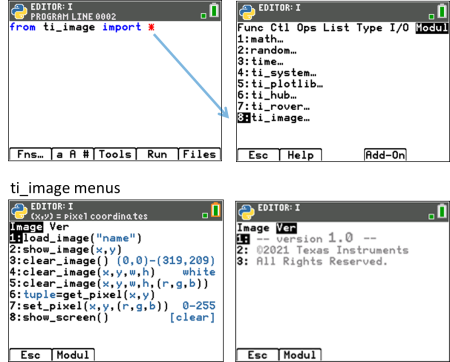
| • | O módulo ti_image pode ser utilizado para |
| - | exibir a sua AppVar de imagem Python guardada na memória de arquivo na sua CE. |
| - | exibir retângulos preenchidos com cor especificados no local com coordenada de píxeis. |
| - | definir ou obter uma cor de píxel |
| - | limpar o interior de uma área de ecrã retangular. |
| - | limpar a área de desenho do ecrã no Shell a partir de coordenadas de píxeis (0,0) a (319,209). |
| • | Após a afirmação de importação, utilize o método clear_image() para limpar a área de desenho Shell, se necessário. |
| • | A AppVar de imagem Python é um ficheiro de imagem Python especial (*.8xv). |
| - | Atualmente, é publicada uma biblioteca de imagens de currículo em https://resources.t3europe.eu/t3europe-home?country=15&q=images&cHash=d50a2b65ab1b875dfa3ec11bca12154c |
| - | Quando utilizar uma AppVar de imagem Python, a melhor prática é |
| - | guardar a AppVar de imagem Python na memória de arquivo. [2nd][mem] |
| - | saber as dimensões de píxeis da imagem utilizada durante a codificação. |
| - | saber o nome exato da sua AppVar de imagem Python. Tem de introduzir o nome com a ortografia correta e com maiúsculas e minúsculas corretas. Não serão emitidos quaisquer erros para nomes de AppVar de imagem Python mal escritos. |
| - | Mantenha-se atualizado com o TI Connect™ CE e o TI-SmartView™ CE mais recente em education.ti.com/84cetupdate |
| • | Os argumentos de coordenada (x,y) são píxeis de coordenada APENAS nos métodos ti_image e intervalo de (0,0) a (319,209). Leia mais informações sobre cada método na tabela em baixo. Alguns métodos podem ser colados no Editor em vários formatos quando são oferecidos argumentos opcionais. |
| • | Prima [clear] para limpar o desenho e voltar ao prompt do Shell. O histórico do Shell pode ser visualizado com [2nd] } e [2nd] †. |
|
|
Menu Control |
Descrição |
||||||
|---|---|---|---|---|---|---|---|---|
|
1: |
load_image("name") |
Carrega uma AppVar de imagem Python "name" para utilização no programa
A imagem Python "name" tem de estar exatamente no mesmo caso e ortografia qua a AppVar imagem Python. Note: Não é gerada qualquer mensagem de erro gerada se o nome AppVar NÃO for especificado exatamente como indicado.
A imagem Python "name" será a imagem utilizada para ser exibida em show_image(x,y).
Melhores práticas:
|
||||||
|
2: |
show_image(x,y) |
Exibe a imagem especificada em load_image(“name”).
Exibe a imagem com o canto superior esquerdo de píxeis (x,y) da área de desenho no Shell. As coordenadas dos píxeis do ecrã (x,y) variam de superior esquerdo como (0,0) para inferior direito (319,209).
Se nenhum nome de imagem tiver sido especificado usando load_image(), é reportado um erro quando o programa é executado. Se “name” for introduzido incorretamente, não será exibido qualquer erro.
Use o método show_screen() para reter a imagem no ecrã até [clear] para voltar ao Shell. Para ver o histórico do Shell, prima [2nd] } e [2nd] †. |
||||||
|
3: |
clear_image() (0,0)-(319,209) |
O método clear_image() sem argumentos é usado para limpar a área de desenho do Shell. A área de desenho é exibida como um ecrã branco.
As coordenadas dos píxeis variam de superior esquerdo como (0,0) para inferior direito (319,209).
Depois de toda a área de desenho ser “limpa” com este método, use o método load_image("name") e show_image(x,y) para exibir a imagem “name” conforme necessário.
Quando utilizar também os métodos do módulo ti_draw, note qua a cor set_pen() será definida para preto quando o método ti_image, clear_image(), for executado. |
||||||
|
4: |
clear_image(x,y,w,h) white |
Dada uma coordenada de píxeis (x,y) para o canto superior esquerdo de um retângulo com w píxeis de largura e h píxeis de altura, este método irá "limpar" a área retangular interior para branco. |
||||||
|
5: |
clear_image(x,y,w,h,(r,g,b)) |
Dada uma coordenada de píxeis (x,y) para o canto superior esquerdo de um retângulo com w píxeis de largura e h píxeis de altura, este método irá "limpar" a área retangular interior para a cor RGB especificada no terno (r,g,b). |
||||||
|
6: |
tuple=get_pixel(x,y) |
Devolve os valores RGB do píxel na coordenada de píxeis (x,y) como um énuplo (r,g,b). |
||||||
|
7: |
set_pixel(x,y,(r,g,b)) |
Define a cor do píxel na coordenada de píxeis (x,y) para a cor RGB especificada em (r,g,b). |
||||||
|
8: |
show_screen() [clear] |
Este método deve ser utilizado para manter a exibição do desenho no ecrã quando se utiliza o módulo ti_image.
Quando [clear] é pressionada após cada instância de show_screen(), o programa irá continuar a ser executado até, por fim, limpar o ecrã do prompt do Shell.
Para ver o histórico do Shell, utilize [2nd] } e [2nd] †. Consulte Shell > [Tools] para mais opções do Shell. |