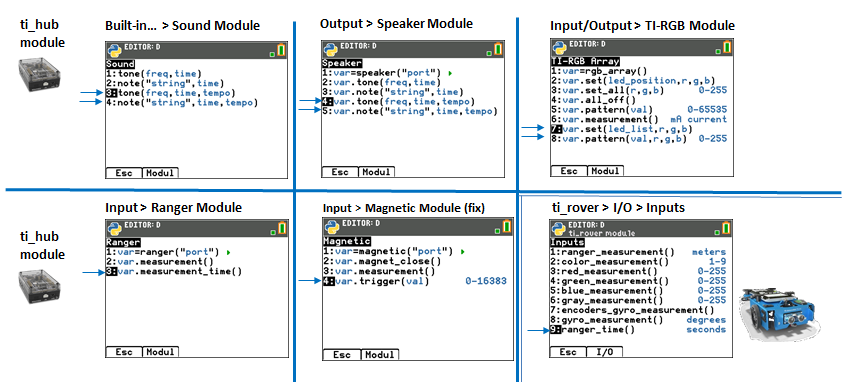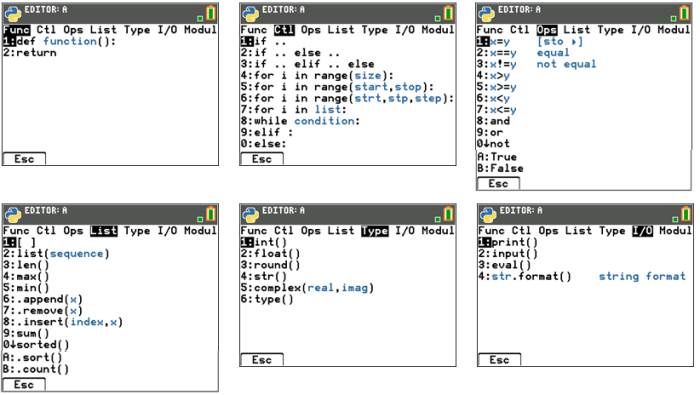
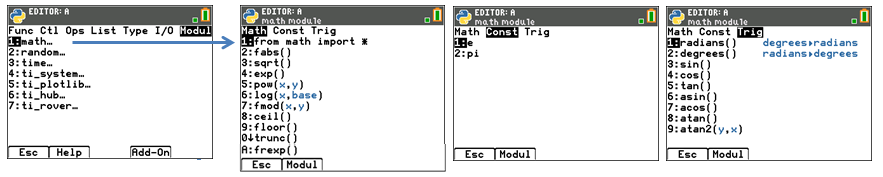
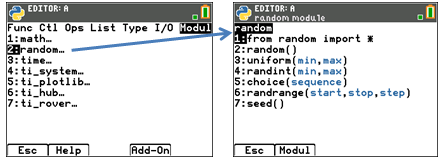
La pestaña de acceso directo [Fns…] muestra menús que contienen funciones, palabras clave y operadores que se usan con frecuencia en Python. Los menús también proporcionan acceso a las funciones y constantes seleccionadas de los Módulos y Módulos complementarios. Si bien puede usar el teclado para escribir carácter por carácter, estos menús ofrecen una forma rápida de pegar contenido en el Editor o Shell. Presione [Fns…] cuando esté en el Editor o Shell. Consulte también Uso del Catálogo de Python y Uso del teclado de Python para conocer otros métodos alternativos para ingresar datos.
Cuando utilice una función o una constante Python de un módulo, siempre use una declaración de importación para indicar la ubicación del módulo de la función, método o constante.
Consulte ¿Qué es la experiencia de programación en Python?
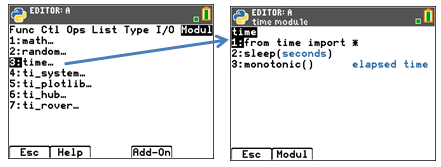
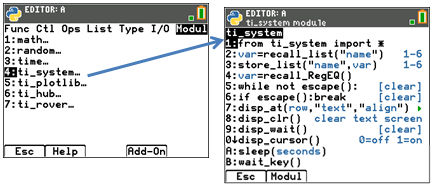
Consulte: Mapeo del teclado para wait_key()

Nota importante sobre el trazado:
| • | El orden de las líneas de programa para el trazado debe seguir el orden del menú Setup para garantizar que se obtengan los resultados esperados. |
| • | El trazado se muestra cuando se ejecuta plt.show_plot() al final de los objetos de trazado en un programa. Para borrar el área de trazado en el Shell, presione [clear]. Para ver el historial del Shell, presione [2nd] } y [2nd] †. |
| • | La ejecución de un segundo programa que asume que los valores predeterminados están establecidos dentro del mismo entorno de Shell, generalmente dará como resultado un comportamiento inesperado, como el color u otros ajustes de argumentos predeterminados. Edite los programas con los valores de argumento esperados o reinicialice el Shell antes de ejecutar otro programa de trazado. |
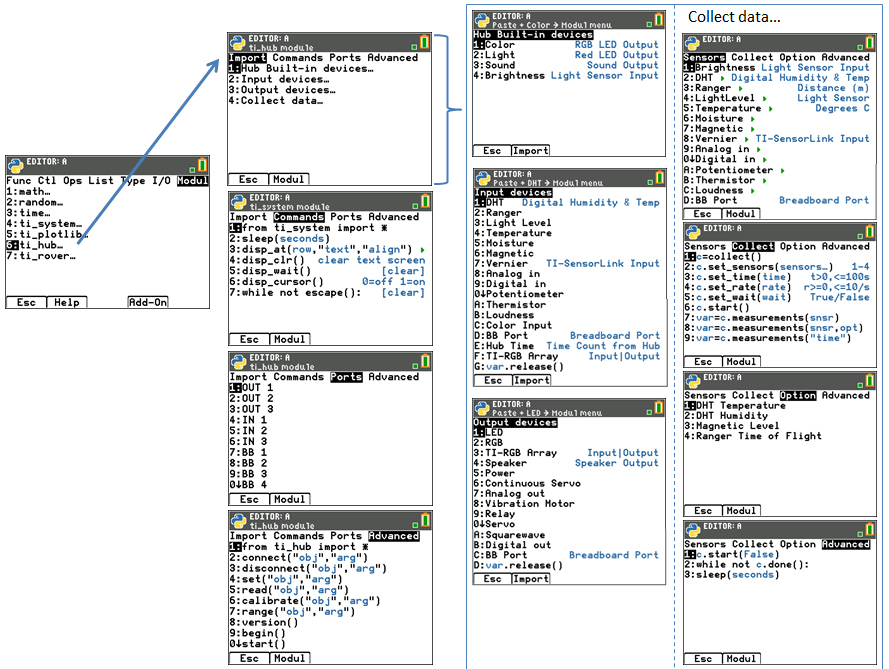
Los métodos ti_hub no se enumeran en Catalog y, por lo tanto, no se incluyen en la Guía de referencia. Utilice la información de la pantalla en los menús para conocer los argumentos y los detalles de los valores predeterminados o permitidos de los argumentos. Más información sobre la programación de Python para
TI-Innovator™ Hub y TI-Innovator™ Rover estará disponible en education.ti.com.
Nota: TI-Innovator™ Hub debe estar conectado cuando ejecute sus programas Python.
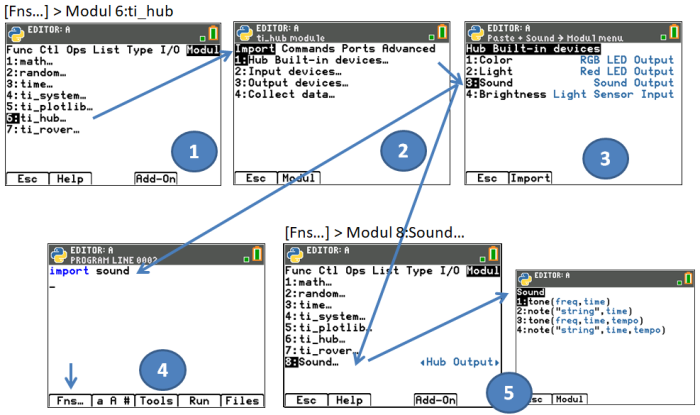
Ejemplo de pantalla: Importar sonido
Para importar métodos de sensor de TI-Innovator™ a su programa Python, en el Editor:
| 1. | Seleccione [Fns…] > Modul 6:ti_hub |
| 2. | Seleccione el menú ti_hub Import. Seleccione un tipo de sensor entre Built-in, Input y Output. |
| 3. | Seleccione un sensor. |
| 4. | Se pegará una declaración de importación en el Editor y el módulo de sensor estará disponible en [Fns...] > Modul cuando regrese a ese menú desde su programa. |
| 5. | Seleccione [Fns…] > Modul 8:Sound... para pegar los métodos correspondientes para este sensor. |
Nota: Brightns es un objeto "integrado" en TI-Innovator Hub.
Cuando utilice la declaración 'import brightns', ingrese 'brightns.range(0,100)' para asegurarse de usar el rango predeterminado correcto al inicio de la ejecución del programa.
Ejemplo:
import brightns
brightns.range(0,100)
b=brightns.measurement()
print(b)
Los métodos ti_rover no se enumeran en Catalog y, por lo tanto, no se incluyen en la Guía de referencia. Utilice la información de la pantalla en los menús para conocer los argumentos y los detalles de los valores predeterminados o permitidos de los argumentos. Más información sobre la programación de Python para
TI-Innovator™ Hub y TI-Innovator™ Rover estará disponible en education.ti.com.
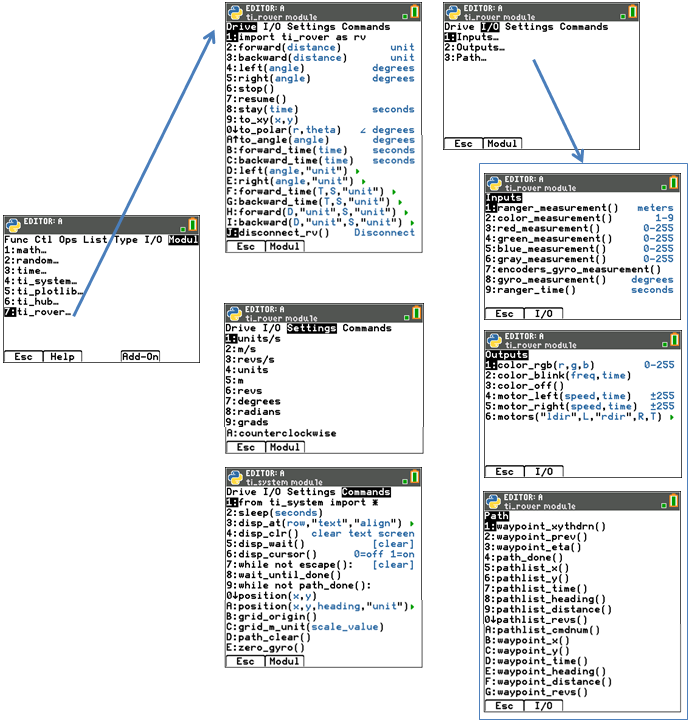
Notas:
| • | En la programación de TI-Python, no es necesario incluir métodos para conectar y desconectar TI-Innovator™ Rover. Los métodos Python de TI-Innovator™ Rover manejan la conexión y desconexión sin métodos adicionales. Esta programación es un poco diferente a programar TI-Innovator™ Rover en TI-Basic. |
| • | rv.stop() se ejecuta como una pausa y luego resume continúa con los movimientos de Rover en la cola. Si se ejecuta otro comando de movimiento después de rv.stop(), la cola de movimientos se borra. Nuevamente, esta programación es un poco diferente a programar TI-Innovator™ Rover en TI-Basic. |