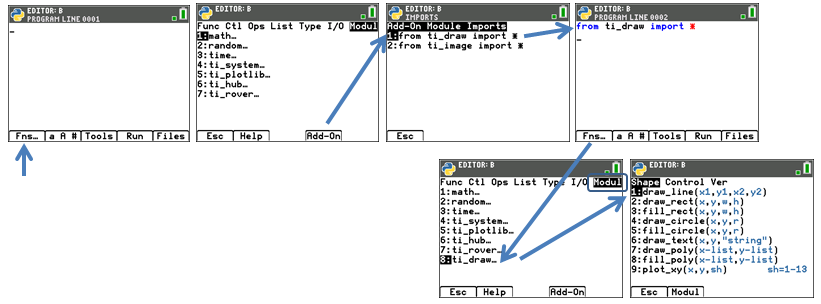
Los módulos complementarios mejoran la experiencia de los módulos de aplicación Python con funcionalidad adicional y fácil acceso a los métodos adicionales de Python en los menús de la aplicación Python.
Al usar TI Connect™, es posible que observe que se carga un módulo adicional como parte de una actividad Python publicada en education.ti.com, como ce_turtl, ce_chart, ce_box, ce_quivr y microbit, según su región. Necesitará tener la última versión de los módulos complementarios publicados actualmente. Algunos módulos complementarios se cargarán en su calculadora, como ti_draw y ti_image, cuando la actualice con el paquete CE más reciente.
La aplicación Python mostrará los menús del módulo complementario en el menú [Fns…]> Modul solo si su programa en el Editor comienza con una declaración de importación apropiada.
Pasos:
| 1. | Cree un nuevo programa. |
| 2. | En Editor, seleccione [Fns…] > Modul. |
| 3. | Seleccione [Add-On] y cuando se cargue un módulo complementario en la calculadora, se mostrará un menú de declaración de importación para los módulos cargados. |
| 4. | Seleccione la declaración de importación para pegarla en el Editor. |
| 5. | Seleccione [Fns…]> Modul para encontrar los menús del módulo complementario importado. |
| • | [Add-On Modules Imports…] también aparece en [2nd][catalog]. |
| • | Los módulos complementarios son archivos "AppVar" de la calculadora almacenados en Archive y aparecen en [mem] como una AppVar. Se recomienda mantener estos archivos en la memoria de Archive para obtener la experiencia mejorada con el módulo de la aplicación Python. |
| • | Un programa Python se ejecuta en la aplicación Python desde File Manager o el Editor cuando el programa "PY AppVar" está en la RAM. Si un programa Python PY AppVar se coloca en la memoria de Archive, no estará disponible para ejecutarlo o editarlo en la aplicación Python. |
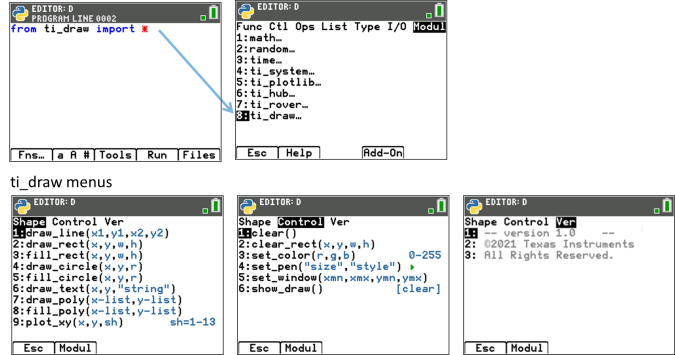
El paquete CE más reciente incluye el módulo ti_draw. Utilice la función [Fns…] > Modul [Add-On] para pegar la declaración de importación en su programa. El menú ti_draw aparecerá en el menú [Fns…] > Modul, como se muestra aquí.
| • | Después de la declaración de importación, utilice el método clear() para borrar el área de dibujo del Shell, si es necesario. |
| • | Los programas deben contener el comando show_draw() para mostrar el dibujo cuando se ejecuta el programa. |
| • | Los métodos draw_rect(), draw_circle() o draw_poly() permiten dibujar el borde de la construcción, mientras que los métodos fill_rect(), fill_circle() y fill_poly() rellenan el interior de la forma especificada (dependiendo del tamaño del lápiz). |
| • | Presione [clear] para borrar el dibujo y volver al prompt del Shell. Tenga en cuenta: Puede usar [2nd] } y [2nd] † para ver el historial del Shell. |
| • | Lea la información de los menús Shape y Control en la tabla siguiente. Los dibujos que se creen con los métodos del menú Shape dependerán de los métodos del menú Control, como set_color() y set_ pen(). |
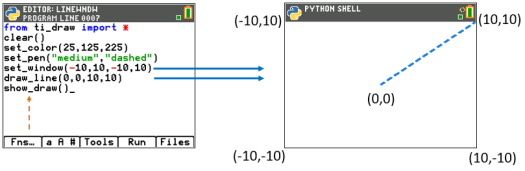
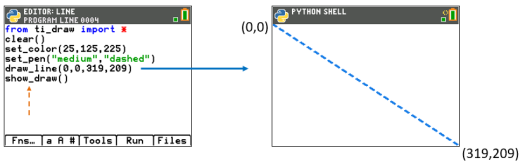
| • | Los argumentos de coordenadas son coordenadas de píxeles de la pantalla o se establecen con el método set_window() . |
| - | métodos ti_draw con coordenadas set_window() |
| - | métodos ti_draw con coordenadas de píxeles de la pantalla |
|
|
Menú Shape |
Descripción |
||||||||||||||||||||||||||||
|---|---|---|---|---|---|---|---|---|---|---|---|---|---|---|---|---|---|---|---|---|---|---|---|---|---|---|---|---|---|---|
|
1: |
draw_line(x1,y1,x2,y2) |
Dibuja un segmento de línea entre los puntos especificados (x1,y1) y (x2,y2). |
||||||||||||||||||||||||||||
|
2: |
draw_rect(x,y,w,h) |
Dibuja un rectángulo con la esquina superior izquierda en (x,y), con un ancho de w píxeles y una altura de h. |
||||||||||||||||||||||||||||
|
3: |
fill_rect(x,y,w,h) |
Rellena el interior de un rectángulo con la esquina superior izquierda en (x,y), con un ancho de w píxeles y una altura de h píxeles. |
||||||||||||||||||||||||||||
|
4: |
draw_circle(x,y,r) |
Dibuja un círculo con el centro ubicado en (x,y) y un radio de r píxeles. |
||||||||||||||||||||||||||||
|
5: |
fill_circle(x,y,r) |
Dibuja un círculo con el centro ubicado en (x,y), un radio de r píxeles y relleno con el color especificado (usando set_color o negro si no está definido). |
||||||||||||||||||||||||||||
|
6: |
draw_text(x,y,"string") |
Dibuja la cadena como texto en la pantalla con la esquina superior izquierda del texto comenzando en (x,y). |
||||||||||||||||||||||||||||
|
7: |
draw_poly(x-list,y-list) |
Dibuja un conjunto de líneas que pueden representar un polígono. Las líneas se dibujan utilizando el tamaño y el color actuales del lápiz. |
||||||||||||||||||||||||||||
|
8: |
fill_poly(x-list,y-list) |
Los valores de x-list y y-list deben tener la misma longitud que los argumentos de la lista en una lista de vértices (x,y). El polígono se dibuja conectando cada par de vértices y rellenando la región con el color actual del lápiz. |
||||||||||||||||||||||||||||
|
9: |
poly_xy(x,y,sh) sh=1-13 |
Al utilizar los argumentos x e y como una ubicación del punto central, se dibujará la forma (sh) del valor solicitado como se indica a continuación. Las formas se dibujan utilizando el color actual del lápiz.
|
|
|
Menú Control |
Descripción |
|---|---|---|
|
1: |
clear() |
Borra el área de dibujo en el Shell. Este método debe ejecutarse antes de dibujar, de modo que el área de dibujo del Shell esté despejada para proporcionar los resultados esperados. |
|
2: |
clear_rect(x,y,w,h) |
Rellena el interior de un rectángulo con la esquina superior izquierda en (x,y), el ancho w y la altura h.
El color de relleno predeterminado es blanco. Después de pegar el método en el Editor, el método puede aceptar un quinto argumento opcional para especificar otro color mediante el uso de una tupla que especifique el valor (r,g,b). Una tupla válida (r,g,b) contiene valores enteros en un rango de 0 a 255. |
|
3: |
set_color(r,g,b) 0-255 |
Establece el color del lápiz de dibujo mediante la tupla (r,g,b). |
|
4: |
set_pen("size","style") |
Establece el "tamaño" y el "estilo" del lápiz de dibujo para todos los dibujos subsiguientes hasta que se especifique un cambio.
Al importar ti_draw, el tamaño es "thin", "medium" o "thick" y el estilo es "solid", "dotted" o "dashed". Si no se especifica, los argumentos predeterminados son "thin" y "solid". Argument Helper> ayudará a completar las cadenas de argumentos correctas.
Nota: Al importar el módulo ti_plotlib, el argumento de estilo del método pen() es "solid", "dot" o "dash". |
|
5: |
set_window(xmn,xmx,ymn,ymx) |
Establece el área de dibujo con rangos de coordenadas [xmin,xmax] y [ymin,ymax], con (0,0) en el punto medio de los rangos. Tenga en cuenta: Si los valores de los argumentos están fuera del área de dibujo especificada, no se genera ningún error.
Si set_window(xmin,xmax,ymin,ymax) no se ejecuta en un programa, el tamaño de la ventana de píxeles es el predeterminado, con (xmin,xmax,ymin,ymax) = (0,319,0,209), donde (0,0) corresponde a la coordenada de píxel de la esquina izquierda del área. |
|
6: |
show_draw() [clear] |
Debe incluirse para que se muestre el dibujo. Presione [clear] para borrar el dibujo y volver al prompt del Shell. Para ver el historial del Shell, presione [2nd] } y [2nd] †. |
El paquete CE más reciente incluye el módulo ti_image. Utilice la función [Fns…] > Modul [Add-On] para pegar la declaración de importación en su programa. El menú ti_image aparecerá en el menú [Fns…] > Modul, como se muestra aquí.
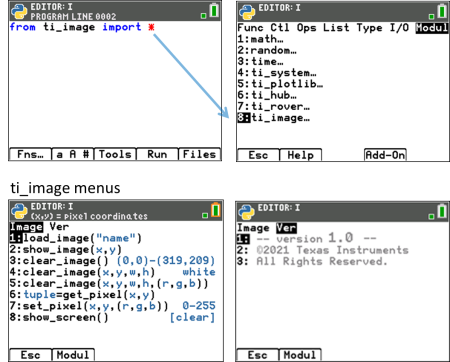
| • | El módulo ti_image se puede utilizar para |
| - | mostrar su AppVar de imagen de Python con nombre almacenada en la memoria de Archive de su CE. |
| - | mostrar rectángulos rellenos con el color especificado en una ubicación de coordenadas de píxeles. |
| - | establecer u obtener un color de píxel. |
| - | borrar el interior de un área rectangular de la pantalla. |
| - | borrar el área de dibujo de la pantalla completa en Shell, desde las coordenadas de píxeles (0,0) a (319,209). |
| • | Después de la declaración de importación, utilice el método clear_image() para borrar el área de dibujo del Shell, si es necesario. |
| • | AppVar de imagen de Python es un archivo de imagen especial de Python (*.8xv). |
| - | Actualmente, existe una biblioteca de imágenes del plan de estudios publicada en https://resources.t3europe.eu/t3europe-home?country=15&q=images&cHash=d50a2b65ab1b875dfa3ec11bca12154c |
| - | Cuando se utiliza una AppVar de imagen de Python, es recomendable |
| - | almacenar la AppVar de imagen de Python en la memoria de Archive. [2nd][mem] |
| - | conocer las dimensiones en píxeles de su imagen para utilizarlas durante la codificación. |
| - | conocer el nombre exacto de su AppVar de imagen de Python. Debe escribir el nombre con la ortografía correcta y letras mayúsculas y minúsculas correctas. No se muestra ninguna advertencia de error si los nombres de AppVar de imagen de Python mal escritos. |
| - | Manténgase actualizado con las versiones más recientes de TI Connect™ CE y TI-SmartView™ CE en education.ti.com/84ceupdate |
| • | Los argumentos de coordenadas (x,y) son coordenadas de píxeles SOLAMENTE en los métodos ti_image y van desde (0,0) hasta (319,209). Lea más información sobre cada método en la tabla siguiente. Se ofrecen algunos métodos en varios formatos para pegarlos en el Editor cuando se ofrecen argumentos opcionales. |
| • | Presione [clear] para borrar el dibujo y volver al prompt del Shell. Puede usar [2nd] } y [2nd] † para ver el historial del Shell. |
|
|
Menú Control |
Descripción |
||||||
|---|---|---|---|---|---|---|---|---|
|
1: |
load_image("nombre") |
Carga un "nombre" de AppVar de imagen de Python para su uso en el programa.
El "nombre" de la imagen de Python debe escribirse exactamente con las mismas mayúsculas y minúsculas y ortografía de la AppVar de imagen de Python. Tenga en cuenta: No se genera ningún mensaje de error si el nombre de AppVar NO se escribe exactamente como el nombre original.
El "nombre" de la imagen de Python será la imagen que se mostrará al usar show_image(x,y).
Prácticas recomendadas:
|
||||||
|
2: |
show_image(x,y) |
Muestra la imagen especificada en load_image(“nombre”).
Muestra la imagen con la esquina de píxeles superior izquierda (x,y) del área de dibujo en el Shell. Las coordenadas de píxeles de la pantalla (x,y) van desde (0,0), que corresponde a la parte superior izquierda, hasta (319,209), que corresponde a la parte inferior derecha.
Si no se ha especificado un nombre de imagen mediante load_image(), se informa de un error cuando el programa se ejecuta. Si el "nombre" no se ingresa correctamente, no se mostrará ningún error.
Utilice el método show_screen() para conservar la imagen en la pantalla hasta que utilice [clear] para volver al Shell. Para ver el historial del Shell, presione [2nd] } y [2nd] †. |
||||||
|
3: |
clear_image() (0,0)-(319,209) |
El método clear_image() sin argumentos se usa para borrar el área de dibujo del Shell. El área de dibujo se mostrará como una pantalla blanca.
Las coordenadas de píxeles van desde (0,0), que corresponde a la parte superior izquierda, hasta (319,209), que corresponde a la parte inferior derecha.
Después de "borrar" el área de dibujo completa con este método, utilice el método load_image("nombre") y show_image(x,y) para mostrar la imagen "nombre" según sea necesario.
Cuando utilice también los métodos del módulo ti_draw, tenga en cuenta que color set_pen() se establecerá en negro cuando se ejecute el método ti_image, clear_image(). |
||||||
|
4: |
clear_image(x,y,w,h) white |
Dada una coordenada de píxel (x,y) para la esquina superior izquierda de un rectángulo de w píxeles de ancho y h píxeles de alto, este método "borrará" el área rectangular interior y la dejará en blanco. |
||||||
|
5: |
clear_image(x,y,w,h,(r,g,b)) |
Dada una coordenada de píxel (x,y) para la esquina superior izquierda de un rectángulo de w píxeles de ancho y h píxeles de alto, este método "borrará" el área rectangular interior y la dejará con el color RGB especificado en la tupla (r,g,b). |
||||||
|
6: |
tuple=get_pixel(x,y) |
Devuelve los valores RGB del píxel en la coordenada de píxel (x,y) como una tupla (r,g,b). |
||||||
|
7: |
set_pixel(x,y,(r,g,b)) |
Establece el color del píxel en la coordenada de píxel (x,y) según el color RGB especificado en (r,g,b). |
||||||
|
8: |
show_screen() [clear] |
Este método debe usarse para mantener el dibujo en la pantalla cuando se usa el módulo ti_image.
Cuando se presione [clear] después de cada instancia de show_screen(), el programa seguirá ejecutándose hasta que finalmente se borre la pantalla para mostrar el prompt del Shell.
Para ver el historial del Shell, utilice [2nd] } y [2nd] †. Consulte Shell > [Tools] para conocer más opciones de Shell. |