MathPrint™ Emulators Status
Wenn Sie den Status des
Angenommen, Sie richten für eine Klasse eine Präsentation ein, bei der Sie Daten in einen Dateneditor und Funktionen in f(x) und g(x) eingeben. Wenn Sie diese Änderungen in einer Emulatorstatusdatei speichern, können Sie die Datei für die Präsentation später jederzeit wieder laden. Wenn Sie verschiedene Präsentationen für unterschiedliche Klassen vorbereiten wollen, erstellen Sie einfach mehrere Emulatorstatusdateien.
Hinweis: Die Chronik der Tasteneingaben, Bildschirmabbildungen, die Emulatoransicht und die Emulatorgröße werden nicht in der Emulatorstatusdatei abgelegt. Bitte beachten Sie, dass die
Speichern des MathPrint™ Emulatorstatus
Das Verwalten, Speichern und Laden eines Emulatorstatus ist für jeden
Hinweis: Der
| 1. | Klicken Sie auf Actions > Save Emulator State... (Aktionen > Emulatorstatus speichern...). |
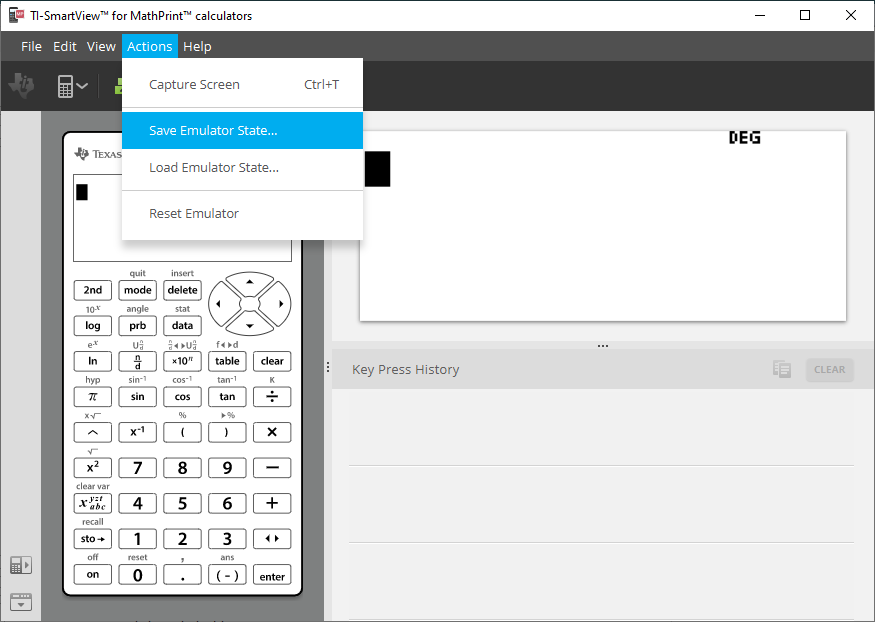
| 2. | Im Dialogfeld: |
| a) | Navigieren Sie zu dem Ordner, in dem die |
| b) | Geben Sie einen Dateinamen ein. Verwenden Sie einen Namen, der den |
Hinweis: Die
| c) | Klicken Sie auf Save (Speichern). |
Laden eines MathPrint™ Emulatorstatus
Da die
| 1. | Klicken Sie auf Actions > Load Emulator State (Aktionen > Emulatorstatus laden). |
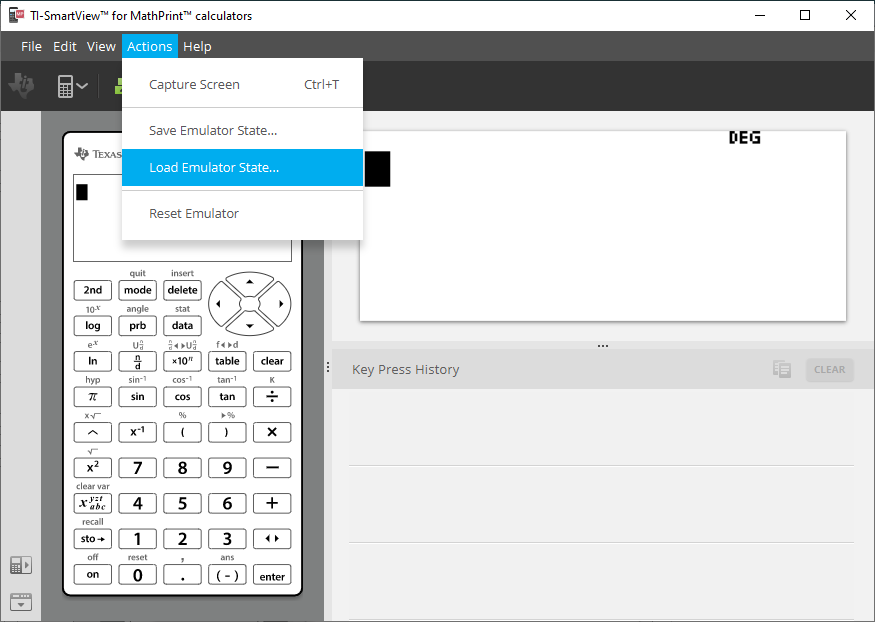
| 2. | Im Dialogfeld: |
| a) | Navigieren Sie zu dem Ordner, in dem die Emulatorstatusdatei gespeichert ist. |
Hinweis: Es werden nur die
| b) | Klicken Sie auf den Namen des |
| c) | Klicken Sie auf Öffnen. |