Anstatt Tasten auf der Tastatur-Abbildung des
Verwenden der Computertastatur
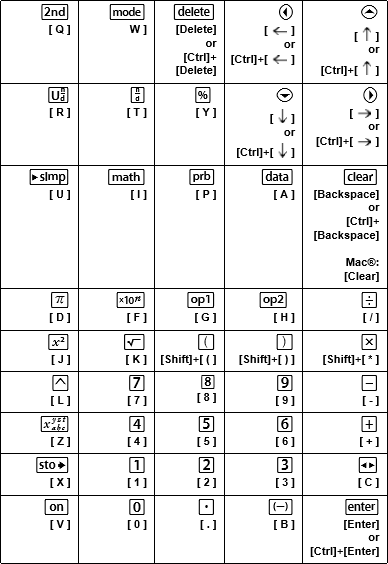
Die nachstehende Tabelle listet auf, mit welcher Taste der Computertastatur die entsprechende Emulator-Taste betätigt wird.
| • | TI-30X Pro MathPrint™ or TI-30X Plus MathPrint™ tastenkombinationen |
| • | TI-30X Prio MathPrint™ tastenkombinationen |
| • | TI-30XS-30XB MultiView™ tastenkombinationen |
| • | TI-34 MultiView™ tastenkombinationen |
TI-30X Pro MathPrint™ or TI-30X Plus MathPrint™
Beispiel: Um den Bildschirm „Mode“ (Modus) im Emulator anzuzeigen, drücken Sie entsprechend der nachstehenden Tabelle auf der Computertastatur die Taste [W].

TI-30X Pro MathPrint™ tastenkombinationen:
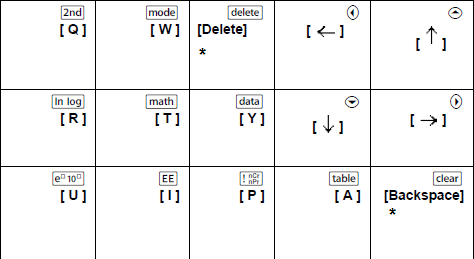
TI-30X Plus MathPrint™ tastenkombinationen:
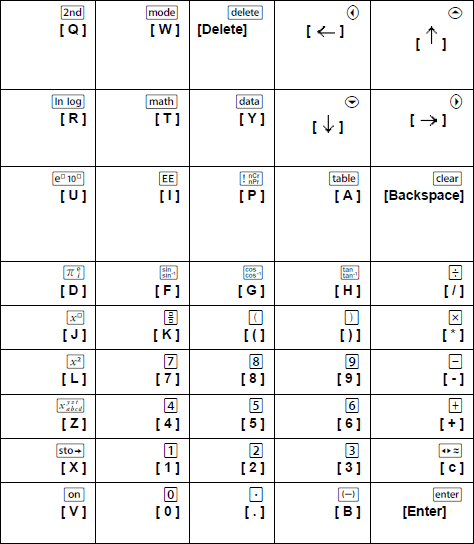
*Hinweis:
Drücken Sie auf der MAC-Computertastatur
| - | [Delete] für J. |
| - | [Backspace] für -. |
TI-30X Prio MathPrint™
Beispiel: Um den Bildschirm „Mode“ (Modus) im Emulator anzuzeigen, drücken Sie entsprechend der nachstehenden Tabelle auf der Computertastatur die Taste [W].
TI-30X Prio MathPrint™ tastenkombinationen:
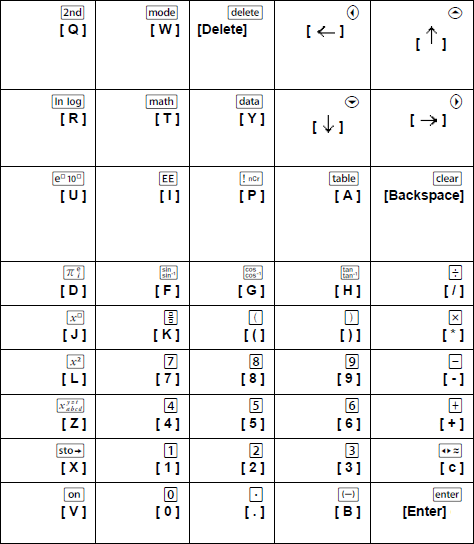
*Hinweis:
Drücken Sie auf der MAC-Computertastatur
| - | [Delete] für e. |
| - | [Backspace] für s. |
TI-30XS/30XB MultiView™
Beispiel: Um den Bildschirm „Mode“ (Modus) im Emulator anzuzeigen, drücken Sie entsprechend der nachstehenden Tabelle auf der Computertastatur die Taste [W].
TI-30XS MultiView™ tastenkombinationen:
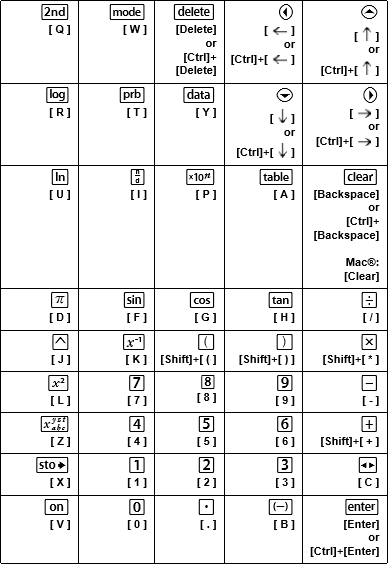
*Hinweis:
Drücken Sie auf der MAC-Computertastatur
| - | [Delete] für J. |
| - | [Backspace] für -. |
TI-34 MultiView™
Beispiel: Um den Bildschirm „Mode“ (Modus) im Emulator anzuzeigen, drücken Sie entsprechend der nachstehenden Tabelle auf der Computertastatur die Taste [W].
TI-34 MultiView™ tastenkombinationen:
*Hinweis:
Drücken Sie auf der MAC-Computertastatur
| - | [Delete] für J. |
| - | [Backspace] für -. |