MathPrint™
Lorsque vous enregistrez l'état d'un émulateur
Par exemple, vous souhaiterez peut-être configurer une présentation en classe en saisissant des données dans un éditeur de données et des fonctions dans f(x) et g(x). Lorsque vous enregistrez vos modifications dans un fichier d'état d'émulateur, il vous suffit ensuite de charger celui-ci pour afficher votre présentation. Si vous souhaitez créer différentes présentations en fonction de chaque classe, créez plusieurs fichiers d'état d'émulateur.
Remarque : L'historique des touches activées, les captures d'écran, le mode d'affichage de l'émulateur et la taille de l'émulateur ne sont pas enregistrés dans le fichier d'état. Notez que les fichiers d'état d'un émulateur
Enregistrement de l'état d'un émulateur MathPrint™
La gestion, l'enregistrement et le chargement d'un fichier d'état d'émulateur sont disponibles pour chaque émulateur
Remarque : Le fichier d'état d'émulateur
| 1. | Cliquez sur Actions > Save Emulator State... (Actions > Enregistrer un état d'émulateur...). |
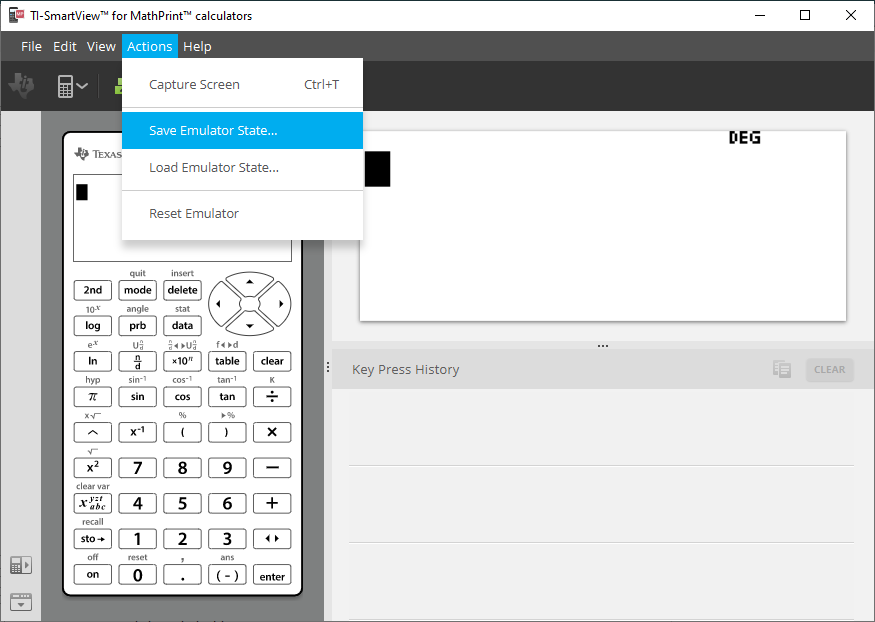
| 2. | Dans la boîte de dialogue qui s'affiche : |
| a) | Accédez au dossier dans lequel vous souhaitez stocker le fichier d'état d'émulateur |
| b) | Entrez un nom de fichier. Utilisez un nom décrivant l'état de l'émulateur |
Remarque : Les fichiers d'état d'émulateur
| c) | Cliquez sur Save (Enregistrer). |
Chargement d'un état d'émulateur MathPrint™
Étant donné que les fichiers d'état d'émulateur
| 1. | Cliquez sur Actions > Load Emulator State (Actions > Charger un état d'émulateur). |
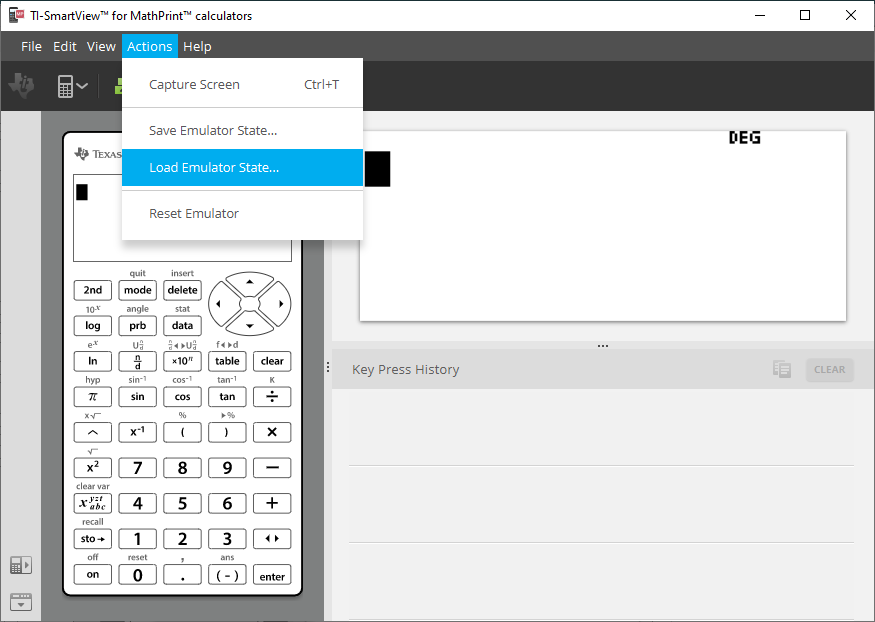
| 2. | Dans la boîte de dialogue qui s'affiche : |
| a) | Sélectionnez le dossier dans lequel se trouve le fichier d'état d'émulateur. |
Remarque : Seuls les fichiers d'état d'émulateur
| b) | Cliquez sur le nom de l'état d'émulateur |
| c) | Cliquez sur Open (Ouvrir). |