U kunt een of meerdere lesroosters bijwerken met nieuwe leerlinggegevens door een CSV-bestand met updates te importeren.
Opmerking: U kunt de bestaande leerlinggegevens niet veranderen en u kunt ook geen leerlingen verwijderen die al in de TI-Nspire™ Navigator™-database aanwezig zijn.
U kunt een kommagescheiden (CSV)-bestand of een *.txt-bestand importeren. Het CSV- of .txt-bestand moet de volgende gegevens bevatten:
Klasnaam
sectienaam (optioneel)
Voornaam leerling
Achternaam leerling
Gebruikersnaam leerling
Leerlingnummer (optioneel)
Wachtwoord (optioneel).
| 1. | Gebruik de Werkruimte-kiezer om de werkruimte Klas te selecteren. |
| 2. | Selecteer de klas waarvoor u het rooster wilt bijwerken |
Opmerking: Klas kan niet worden gestart.
| 3. | Klik op Klas > Lesrooster bijwerken. |
Het dialoogvenster Lesrooster bijwerken wordt geopend.
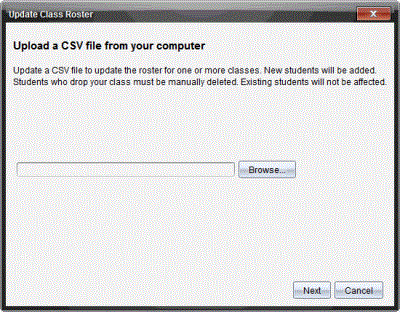
| 4. | Klik op Bladeren om naar het bestand op de computer te navigeren. |
| 5. | Selecteer het bestand dat de nieuwe leerlingen die u wilt importeren bevat. |
| 6. | Klik op Openen. |
Het dialoogvenster Lesrooster bijwerken toont het bestand.
| 7. | Klik op Volgende. |
Het dialoogvenster Velden toewijzen wordt geopend.

| 8. | Klik op ¤ en selecteer een veld uit de uitrollijsten om aan de kopteksten in uw CSV-bestand toe te wijzen. |
| 9. | Klik op Volgende. |
Er wordt een dialoogvenster geopend dat de status Voltooid weergeeft.
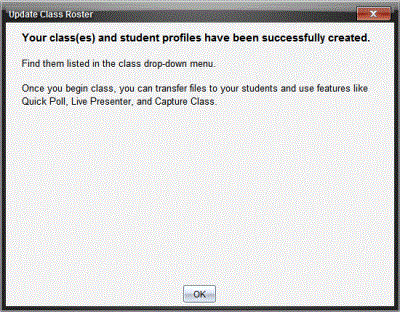
| 10. | Klik op OK om te sluiten. |
Opmerking: Als bepaalde leerlingen niet met succes geïmporteerd zijn, klik dan op Details bekijken om het probleem vast te stellen.