U kunt het Klasoverzicht gebruiken om eerder verzonden bestanden die zich bevinden in klassenmappen van de leerlingen in te zamelen. U kunt ook nieuwe bestanden van leerlingen inzamelen door de volledige bestandsnaam in te typen.
Wanneer u bestanden inzamelt vanuit het menu of het pictogram, dan heeft u de keuze of u de ingezamelde bestanden uit de klassenmappen van de leerlingen wilt verwijderen.
Opmerking: Als een leerling een bestand verwijderde, de naam ervan wijzigde, of het op een andere locatie opsloeg, kan het bestand niet worden ingezameld.
De klas moet in een sessie zijn om bestanden te kunnen inzamelen. Als er leerlingen zijn die niet zijn aangemeld, dan worden de bestanden die u inzamelt automatisch verzonden als ze zich aanmelden.
 Bestanden inzamelen vanuit het Klasoverzicht
| 1. | Kies in het Klasoverzicht het bestand of de bestanden die naar de klas zijn verzonden. |
Opmerking: Standaard worden de eerste 100 overzichten (regels) weergegeven. Om meer overzichten (regels) te zien klikt u op Volgende 100 laden of op Alle invoer laden.
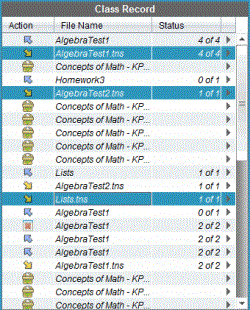
| 2. | Klik op ¢ naast een van de gemarkeerde bestanden en kies Geselecteerde inzamelen uit klas. |
Het overzenden van de bestanden verschijnt in het Klasoverzicht.
Bestanden inzamelen vanuit het menu of pictogram
| 1. | Klik op Tools > Inzamelen uit klas of klik op  . . |
Het dialoogvenster Selecteer bestand(en) om in te zamelen wordt geopend.
| 2. | Om de bestanden of mappen die u wilt inzamelen te kiezen doet u het volgende: |
| • | Klik op Recente bestanden en navigeer naar het bestand dat u wilt inzamelen en klik erop. Om meerdere bestanden of mappen te selecteren houdt u de Ctrl-toets ingedrukt (Mac®: ) terwijl u op de naam van ieder bestand klikt. |
| • | Klik op Invoeren bestandsnaam en typ de naam van het bestand in het vakje Bestandsnaam, en klik dan op Toevoegen. |
| 3. | Klik op Volgende. |
Het dialoogvenster Selecteer perso(o)n(en) wordt geopend.
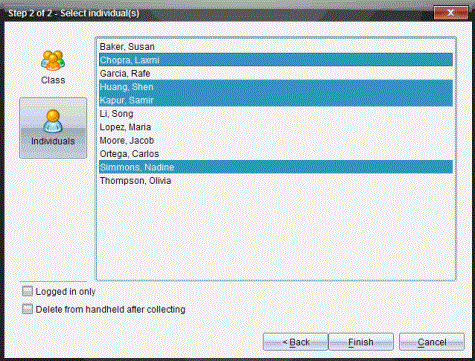
| 4. | Selecteer de leerling(en) van wie u het bestand wilt inzamelen: |
| • | Om het bestand bij de hele klas in te zamelen, klikt u op Klas  . Om het bestand alleen in te zamelen van leerlingen uit de klas die op dat moment zijn aangemeld, selecteert u het vakje Alleen aangemeld. . Om het bestand alleen in te zamelen van leerlingen uit de klas die op dat moment zijn aangemeld, selecteert u het vakje Alleen aangemeld. |
| • | Om het bestand van een individuele leerling in te zamelen, klikt u op Personen  en klikt u vervolgens op de leerling. en klikt u vervolgens op de leerling. |
Opmerking: Als u al eerder leerlingen geselecteerd had in het klaslokaalgebied, dan zijn deze in de software reeds geselecteerd.
| 5. | Als u het bestand na het ophalen wilt verwijderen uit de cursistenlesmappen, schakelt u het selectievakje naast de betreffende optie in. |
| 6. | Klik op Voltooien. |
Het ingezamelde bestand verschijnt in het Klasoverzicht..
Ontbrekende bestanden inzamelen
De functie Ontbrekende inzamelen wordt geactiveerd voor bestanden die niet van leerlingen zijn ontvangen.
| 1. | Selecteer in het Klasoverzicht de inzamelactie van het bestand dat naar de klas is verzonden. |
| 2. | Klik op Bestand >Ontbrekende inzamelen. |
Opmerking: De inzamelactie mag niet geactiveerd zijn.