Tarkastus -työkalulaatikon käyttäminen

Tarkastus -työkalulaatikko sisältää työkalut, joita tarvitaan kerättyjen asiakirjojen, kysymysten vastausten ja pikatestin vastausten käsittelyssä.

Kuvake

Mitä voit tehdä

Tarkastu-styökalut

Tarkastustyökalujen avulla voit järjestää vastaustiedot, käyttää piirtotyökaluja, piilottaa tai näyttää vastaukset sekä merkitä kysymysten tai pikatestien vastaukset oikeiksi tai vääriksi.

Sivujen luokittelija

Tässä näkymässä näkyvät kaikki asiakirjan tai pikatestin tehtävät, jokaisen tehtävän kaikki sivut sekä opiskelijoiden vastaukset kaikkiin asiakirjan sisältämiin kysymyksiin.

Opiskelijaruutu

Näyttää opiskelijoiden nimet ja vastaukset Tiedon tarkasteluruudussa.

Tarkastustyökaluihin tutustuminen


À

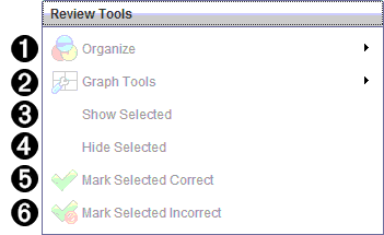
Järjestä. Napsauttamalla painiketta ¢ voit järjestää tiedot erilaisiin näyttöihin.

Á

Piirtotyökalut. Napsauttamalla painiketta ¢ voit siirtyä piirtotyökaluihin ollessasi koordinaattikuvaajanäkymässä.

Â

Näytä valitut. Näyttää valitut vastaukset Tiedon tarkasteluruudussa tarkastamista varten.

Ã

Piilota valitut. Piilottaa valitut vastaukset Tietojen tarkasteluruudussa.

Ä

Merkitse valittu oikeaksi. Valitse vastaus tietojen näyttöikkunasta ja merkitse se oikeaksi vastaukseksi napsauttamalla komentoa Merkitse valittu oikeaksi. Voit merkitä useamman kuin yhden vastauksen oikeaksi.

Å

Merkitse valittu vääräksi. Valitse vastaus tietojen näyttöikkunasta ja merkitse se vääräksi vastaukseksi napsauttamalla komentoa Merkitse valittu vääräksi. Voit merkitä useamman kuin yhden vastauksen vääräksi.

Sivujen luokittelijaan tutustuminen

Käytä sivujen luokittelijaa ja tarkastele opiskelijan vastauksia kaikkiin asiakirjan sisältämiin kysymyksiin.
 

À

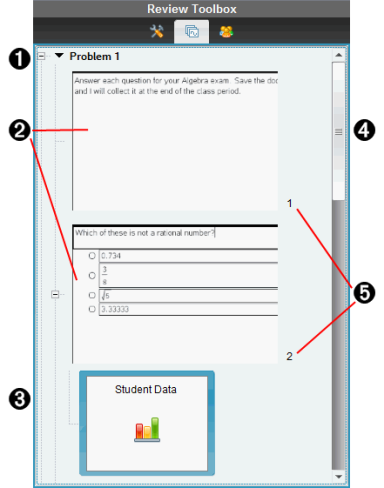
Supista näkymä napsauttamalla miinusmerkkiä (–). Voit laajentaa näkymän napsauttamalla plusmerkkiä (+), jolloin näkyviin tulevat kaikki tehtävän sivut sekä kaikki asiakirjan sisältämät tehtävät.

Á

Tehtävän sisältämät sivut. Napsauttamalla sivua voit avata sen Tietojen tarkasteluruudussa.

Â

Opiskelijoiden vastaukset. Asiakirjan jokaisen kysymyksen perässä on opiskelijan tietokuvake. Napsauttamalla kuvaketta saat näkyviin opiskelijoiden kysymykseen antamat vastaukset Tietojen tarkasteluruudussa.

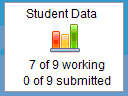
Pikatesteissä kuvakkeesta näkyy vastanneiden ja vastauksen lähettäneiden opiskelijoiden lukumäärä, sekä testin alkaessa sisäänkirjautuneiden opiskelijoiden lukumäärä. Alla olevassa esimerkissä 9 opiskelijaa vastaanotti testin, 7 opiskelijaa vastasi siihen mutta kukaan opiskelijoista ei lähettänyt vastaustaan.

Huomautus: Jos lähetät testin opiskelijoille, jotka eivät ole paikalla, luvut voivat muuttua.

Ã

Vierityspalkki. Vierityspalkki on aktiivinen, kun sivuja on enemmän kuin ikkunan näyttöön mahtuu.

Ä

Sivunumerot. Napsauttamalla sivun numeroa voit avata sivun Tietojen tarkasteluruudussa.

Opiskelijaruutuun tutustuminen

Opiskelijaruudussa voit:

Näyttää opiskelijat, joille tiedosto on lähetetty
Katsoa, ketkä opiskelijoista ovat vastanneet
Katsoa oppilaiden vastaukset
Merkitä vastaukset oikeiksi tai vääriksi
Lajitella vastaukset opiskelijan tai vastauksen mukaisesti tai ajan perusteella pikatesteissä.


À

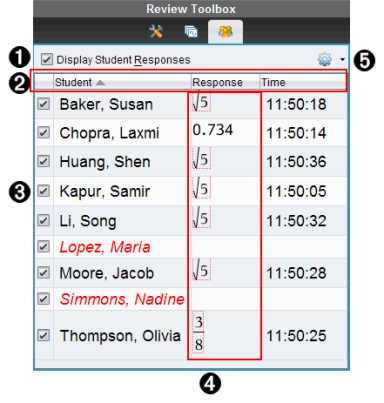
Näytä oppilaiden vastaukset. Valitse tämä ruutu näyttääksesi kunkin opiskelijan vastaukset. Voit piilottaa opiskelijoiden vastaukset poistamalla valintamerkin.

Á

Opiskelija-, Vastaus- ja Aika- sarakkeet. Aika-sarake on käytettävissä vain pikatestien tarkastuksessa.

Voit järjestää opiskelijat aakkosjärjestykseen napsauttamalla Opiskelija-saraketta. Voit vaihtaa luettelon käänteiseen aakkosjärjestykseen napsauttamalla uudelleen.
Voit järjestää vastaukset aakkos- tai numerojärjestykseen napsauttamalla Vastaus-saraketta. Napsauttamalla uudelleen voit vaihtaa järjestyksen päinvastaiseksi.
Jos haluat lisätä Aika-sarakkeen pikatestin tarkastukseen, napsauta Valinnat-valikkoa ja napsauta sitten Aika-vaihtoehtoa.
Aika-saraketta napsauttamalla saat vastaukset näkyviin vastausajan mukaisessa järjestyksessä (ensimmäinen vastaus ylimpänä). Napsauttamalla uudelleen voit vaihtaa ensimmäisen vastauksen viimeiseksi.

Â

Opiskelijoiden nimet. Luettelo sisältää kaikkien niiden luokan opiskelijoiden nimet, jotka liittyvät tarkastettavaksi avattuun asiakirjaan. Opiskelijoiden nimet näkyvät muodossa, joka on valittu valikosta Luokka >Opiskelijan nimen muoto.

Punaisella kirjoitetut nimet tarkoittavat opiskelijoita, jotka eivät saaneet tiedostoa tai vastanneet pikatestiin.

Voit piilottaa opiskelijan vastauksen poistamalla valintamerkin nimen vierestä.

Ã

Vastaukset. Luettelee kaikki vastaukset opiskelijan nimen vieressä. Opiskelijan nimi voi olla luettelossa useita kertoja, jos hän on antanut monta vastausta. Vastaus-sarake voi olla muodoltaan erilainen, jos tarkastettava asiakirja on aktiivinen pikatesti tai kysymysasiakirja, jota ei ole vielä tallennettu.

Vastaus näytetään, jos opiskelija on vastannut kysymykseen.
Jos opiskelija ei ole vastannut kysymykseen, vastausalue on tyhjä.
Alueella lukee "Vastannut", jos opiskelija on vastannut mutta vastaukset on piilotettu.
Alueella lukee "Ei vastausta", jos opiskelija ei ole vielä vastannut avoimeen kysymykseen tai aktiiviseen pikatestiin.
Alueella lukee "Työskentelee", jos opiskelija on muuttanut vastaustaan pikatestiin mutta ei ole vielä lähettänyt sitä.

Ä

Valinnat-valikko. Napsauttamalla painiketta ¤ voit avata valikon, joka sisältää opiskelijoiden vastauksien käsittelyssä mahdolliset toiminnot:

Näytä opiskelijoiden vastaukset.
Näytä vain opiskelijoiden nimet.
Näytä vain vastaukset.
Näytä Aika-sarake pikatestin vastauksille.
Valitse kaikki luettelon kohteet.
Näytä valittu kohde.
Piilota valittu kohde.
Merkitse yksi tai useampia vastauksia oikeaksi.
Merkitse yksi tai useampia vastauksia vääräksi.