Voit määrittää listakysymyksille listakuvion, järjestää pylväskaavion tiedot ja taulukkonäkymät, yksilöidä opiskelijoiden vastaukset sekä järjestää useita vastauksia sisältävät monivalintakysymykset erillisiksi, ryhmitellyiksi tai samansisältöisiksi vastauksiksi.
Listakuvion konfigurointi
Listakuvion asetuksien avulla voit määrittää eri pisteille erilaiset kuviot, joiden avulla voit seurata erillisiä suoria tai vastauksia kuvaajalla.
Listakuvion asetukset määritetään seuraavalla tavalla:
| 1. | Napsauta kuvaajanäkymässä Tarkastus-työkaluruudun kohtaa Piirtotyökalut. |
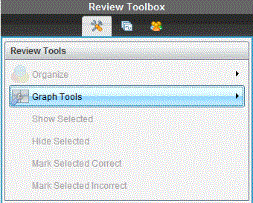
| 2. | Napsauta Listakuvion asetukset. |
Näytölle avautuu Konfiguroi kuvaaja(t) -valintaikkuna.
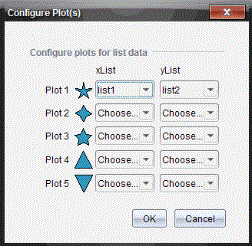
| 3. | Napsauta kuvion vieressä olevaan alaspäin osoittavaa nuolta valitsemaan, mikä lista esitetään (lista 1, lista 2 jne.) x-listalle ja y-listalle. |
Huomautus: Voit valita useamman kuin yhden kuvion jokaiselle listalle.
| 4. | Napsauta OK. |
Kuvaajanäkymä päivittyy valitsemiesi kuvioiden mukaisesti.

Kun muutat listakuvion asetuksia kuvaajanäkymästä ja vaihdat sen jälkeen pylväskaavioesitykseen, ohjelmisto pyytää valitsemaan pylväskaaviossa näytettävät listat. Voit valita jonkin yksittäisen listan tai Ryhmän tai Frekvenssin listan.
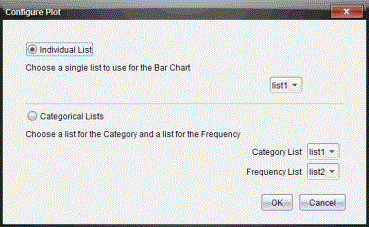
| 5. | Tee asianmukaiset valinnat ja napsauta OK. |
Jos napsautat Peruuta, ohjelmisto näyttää pylväskaavion yksittäisenä listana, jossa lista 1 on oletusarvo.
Voit konfiguroida listakuvion milloin tahansa pylväskaavionäkymässä.
Huomautus: Listakuvion voi konfiguroida pylväskaavionäkymässä napsauttamalla Tarkastus-työkalulaatikossa komentoa Järjestä ja valitsemalla vaihtoehto Listakuvion asetukset.
Opiskelijoiden vastausten yksilöinti
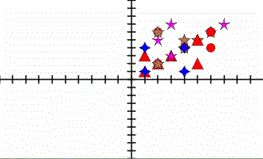
Voit vaihtaa opiskelijan vastauksen väriä kuvaajassa ja tunnistaa näin eri opiskelijoiden antamat vastaukset. Tämä on hyödyllinen ominaisuus reaaliaikaisen tehtävän aikana, sillä voit seurata yksittäisten opiskelijoiden suorituksen etenemistä samalla, kun he piirtävät funktioiden kuvaajia, siirtävät kuvaajan pisteitä tai vastaavat pikatestin kysymyksiin.
| ▶ | Opiskelijoiden vastausten väriä vaihdetaan napsauttamalla Tarkastus-työkalulaatikossa kohtaa Piirtotyökalut ja napsauttamalla sitten Yksilöi opiskelijoiden vastaukset. |
Vastaukset näkyvät eri väreillä tietonäyttöikkunassa.
Listan tietojen järjestäminen
Pylväskaavionäkymässä listan tiedot voi järjestää frekvenssin tai numeroarvon mukaisesti tai aakkosjärjestykseen.
Listan tiedot järjestetään seuraavasti:
| 1. | Napsauta pylväskaavionäkymässä Piirtotyökalut. |
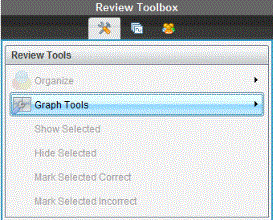
| 2. | Valitse pylväiden lajittelu frekvenssin, numeroarvon tai aakkosjärjestyksen mukaisesti. |
Pylväskaavionäkymä päivittyy tietonäyttöikkunassa.
Pylväskaavion tietojen järjestäminen
Kun vastaukset järjestetään yksitellen, voidaan nähdä jokaisen yksittäisen vastauksen tulokset. Järjestys voi olla esimerkiksi kaikki A-vastaukset, kaikki B-vastaukset, kaikki C-vastaukset jne. Kun vastaukset järjestetään ryhmän mukaisesti, nähdään kaikki opiskelijoiden antamat useat vastaukset. Järjestys voi olla esimerkiksi kaikki A + B -vastaukset, kaikki A + C -vastaukset jne.
Samansisältöisten vastausten mukainen järjestys yhdistää ne yhteen pylvääseen. Esimerkiksi y=4Mx, y= Mx+4, ja y= M(xM4) olisivat kaikki yhdistetty yhteen pylvääseen tai taulukkoriviin.
Oletusarvoisesti monivalintakysymysten vastaukset näkyvät erillisinä vastauksina pylväskaavionäkymässä.
Vastauksen yksittäin tai ryhmittäin järjestelyn sekä samankaltaisuuden mukaan järjestelyn asetukset säilyvät, kun suljet ja avaat uudelleen Tarkastelu-työalueen.
Ryhmitellyt vastaukset järjestetään seuraavasti:
| 1. | Napsauta Tarkastus-työkalulaatikon Järjestä-työkalua. |
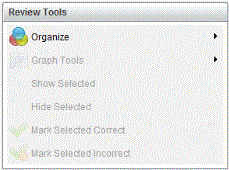
| 2. | Napsauta Näytä oppilaiden vastaukset ryhmitettynä yhteen. |
Ryhmitellyt vastaukset näkyvät tietonäyttöikkunassa.
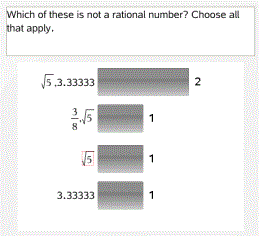
| 3. | Voit palata oletusnäkymään napsauttamalla Järjestä-työkalua ja napsauttamalla sitten Näytä opiskelijoiden vastaukset erillään. |
Tiedot näkyvät tietonäyttöikkunassa erillisinä vastauksina.
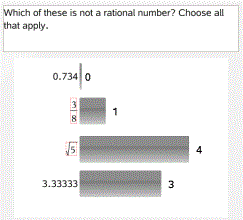
Järjestäminen saman sisällön perusteella
Kun vastaukset järjestetään vastaavan sisällön mukaisesti, kaikki samantapaiset vastaukset ryhmittyvät yhteen pylvääseen tai yhdelle riville. Pylväskaavionäkymässä voit edelleen nähdä vastaukset erillään napsauttamalla pylvästä.
Vastaukset järjestetään saman sisällön mukaisesti seuraavalla tavalla:
| 1. | Napsauta Tarkastus-työkalulaatikon Järjestä-työkalua. |
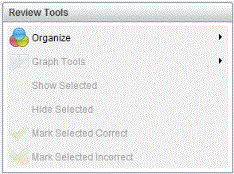
| 2. | Napsauta Ryhmittele vastaukset samanarvoisuuden mukaan. |
Ryhmitellyt vastaukset näkyvät tietonäyttöikkunassa.
| 3. | Voit palata oletusnäkymään napsauttamalla Järjestä-työkalua ja napsauttamalla sitten Ryhmittele vastaukset tarkan sisällön mukaisesti. |
Tiedot näkyvät tietonäyttöikkunassa erillisinä vastauksina.