执行操作系统更新
在 TI-Nspire™ 软件中,您可以通过以下工作区和菜单选择升级已连接的手持设备上的操作系统:
|
•
|
在所有版本的软件中,您都可以选择。在内容浏览器中选择已连接的手持设备以激活此选项。如果手持设备上的操作系统不是最新的,对话框将指示有更新版本的操作系统。请按照提示更新操作系统。 |
|
•
|
在所有版本的 TI-Nspire™ 软件中,您都可以使用文档工作区中的选项: |
|
-
|
打开内容浏览器,选择手持设备名称,然后单击  并选择 (安装操作系统)。 并选择 (安装操作系统)。 |
—或—
|
•
|
使用教师版 TI-Nspire™ 软件的用户可以使用内容工作区中的选项: |
|
-
|
在资源窗格中,右键单击已连接手持设备的名称,然后选择 (安装手持设备/实验室底座操作系统)。 |
—或—
|
-
|
在预览窗格中,选择手持设备名称,单击预览窗格中的 ,然后选择 (安装手持设备/实验室底座操作系统)。 |
—或—
|
-
|
右键单击手持设备名称并选择 (安装手持设备/实验室底座操作系统)。 |
完成操作系统升级
当您选择更新手持设备上的操作系统时,将显示 Select Handheld OS File(选择手持设备操作系统文件)对话框。
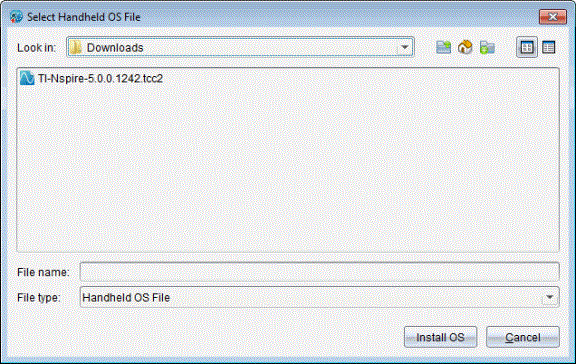
默认显示将显示所选手持设备所要求的类型的文件,以供选择。
|
•
|
如果您升级 TI-Nspire™ CX II 手持设备,请选择 TI-Nspire.tco2 |
|
•
|
如果您升级 TI-Nspire™ CX II CAS 手持设备,请选择 TI-Nspire.tcc2 |
|
•
|
如果您升级 TI-Nspire™ CX II-T (Exact Arithmetic) 手持设备,请选择 TI-Nspire.tct2 |
|
2.
|
单击 (安装操作系统)下载操作系统并更新手持设备。这时将显示确认消息“即将升级您手持设备的操作系统。任何未保存的数据都将丢失。是否继续?” 。” |
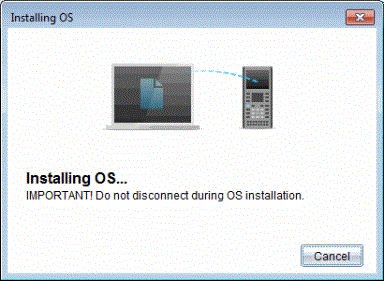
“安装操作系统”对话框将打开,并显示下载进度。请勿断开与手持式设备的连接。
|
4.
|
下载完成后,Information(信息)对话框将打开,指示操作系统文件已成功传送至手持设备。您可以断开与手持设备的连接。 |
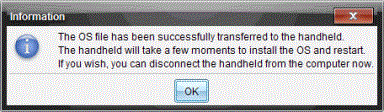
更新的操作系统将安装到手持设备上。更新完成后,手持设备将重新启动。
主页屏幕将打开。
从另一台手持设备传送操作系统
注: 您无法将 TI-Nspire™ 手持设备上的操作系统传送到 TI-Nspire™ CX II 手持设备,也无法将 Exact Arithmetic 或 CAS 手持设备的操作系统传送到非 Exact Arithmetic 或非 CAS 手持设备。这些操作系统各不相同,不能互换。
将操作系统从一台手持设备传送至另一台:
|
2.
|
使用 USB 微型 A 到微型 B 线缆连接两台手持设备。 |
|
4.
|
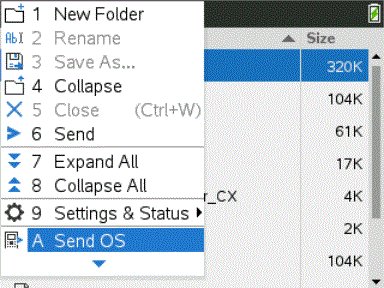
按 b,然后选择 (发送操作系统)。
在 TI-Nspire™ 手持设备上,按 b。 |
|
5.
|
在接收方手持设备上将显示消息“您正在接收操作系统升级。未保存的更改将丢失。是否要继续?”以及“是”和“否”响应按钮。选择“是”以接收操作系统升级。 |
|
•
|
如果在 30 秒内没有选择 (是),手持设备将自动响应“否”,传送将取消。 |
|
•
|
执行操作系统升级前,务必保存并关闭所有打开的文档。在打开未保存文档的手持设备上继续操作系统升级会导致文档数据丢失。 |
|
6.
|
升级过程中,接收方和发送方手持设备将显示以下消息: |
|
7.
|
传送完成后,发送方手持设备将收到一条完成消息,这时您就可以取下线缆了。操作系统会在接收方手持设备上自动安装。安装过程中,接收方手持设备上将显示消息“正在安装 <版本号> 操作系统”。 |
|
8.
|
安装完成后,将显示消息“已安装 <version number> 版操作系统。手持设备现在将重新启动。” 。这时重启会立即开始。如果发送方手持设备仍连接在线缆上,该手持设备的屏幕将保持显示传送成功的消息。 |
重要信息:
|
•
|
对于每个接收方手持设备,请记得根据需要备份信息和安装新电池。 |
|
•
|
确保发送方手持设备显示 (发送操作系统)屏幕。 |