要释放或恢复存储空间,请从手持设备删除文档和/或文件夹。要保留文档和文件夹以后使用,请使用 TI‐Nspire™ 软件将它们传输到其他手持设备或计算机上。
从手持设备删除文件
| 1. | 按 c 2 打开 My Documents(我的文档)文件浏览器。 |
| 2. | 按 £ 或 ¤ 选择要删除的文件夹或文档。 |
| 3. | 按 .。 |
—或—
按 / b 6。
此时将打开对话框,询问您是否确认删除。
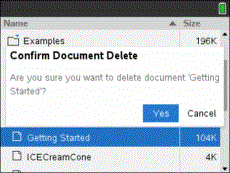
| 4. | 按 · 确认或按 d 取消。 |
文件夹/文档将从手持设备上永久删除。
将文件备份至其他手持设备
| 1. | 使用 USB 到 USB 连接线缆连接两台手持设备。 |
| 2. | 在发送方手持设备上按 c 2 打开 My Documents(我的文档)。 |
| 3. | 按 5 和 6 键高亮显示要发送的文档。 |
| 4. | 按 b,然后选择 Send(发送)。 |
—或—
按 / b 2。
| 5. | 文件传送结束后,接收设备会显示一条消息。 |
将文件传送至计算机
使用 TI‐Nspire™ 软件将文件和文件夹从手持设备传送至计算机。
| 1. | 使用标准 A 转微型 B USB 线缆将手持设备连接到计算机。 |
| 2. | 在 TI‐Nspire™ 软件中,打开 Documents Workspace(文档工作区)。 |
| 3. | 在 Documents Toolbox(文档工具箱)中,单击  打开 Content Explorer(内容浏览器)。 打开 Content Explorer(内容浏览器)。 |
|
|
计算机窗格
“已连接的手持设备”窗格 |
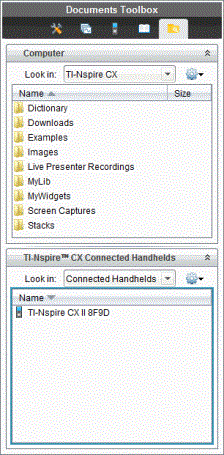
| 4. | 在 Computer(计算机)窗格中,导航至要保存文件的文件夹。 |
| 5. | 在“已连接的手持设备”窗格中,双击手持设备名称以查看手持设备上的文件夹和文件。 |
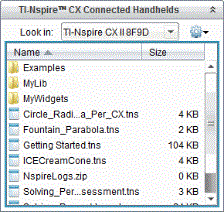
| 6. | 选择您要保存至计算机的文件或文件夹。 |
| • | 单击文件或文件夹,每次选择一个。 |
| • | 要选择手持设备上的所有文件,请选择列表中的第一个文件,按住 Shift 键,然后单击列表中的最后一个文件或文件夹。 |
| • | 要没有规则地选择多个文件,请单击第一个文件,然后按住 Ctrl 键并选择更多文件。 |
注:如果您选择了多个文件,它们将被保存为课程包 (.tilb file)。
| 7. | 将这些文件拖到 Computer(计算机)窗格中的文件夹内。 |
—或—
选择 File > Save as(文件 > 另存为)。
这些文件将复制到计算机上的文件夹中。
| 8. | 确认需要的文件已经在计算机上,然后将其从手持设备上删除。 |
注:使用 TI‐Nspire™ CX Premium 高级教师软件或 TI‐Nspire™ Navigator™ 教师软件的用户还可以通过 Content Workspace(内容工作区)中的选项将文件从手持设备复制到计算机中。