对 TI-Nspire™ 充电电池充电
如果集成管理平台已连接到电源,则手持设备装入插槽后,将自动开始充电。否则,充电会在集成管理平台连接到电源后开始。
集成管理平台不必连接到教师计算机即可对手持设备中的充电电池充电。
确定 手持设备的电池状态
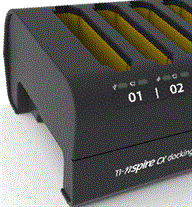
Hub 集成管理平台中每个插槽下的 LED 灯可指示手持设备中的 TI-Nspire™ 充电电池或 AAA 电池状态的基本情况。手持设备中的电池状态将按以下优先级顺序显示:
|
•
|
如果手持设备中装有充电电池,则始终会显示充电电池的状态,即使设备同时装有 AAA 电池也是如此。 |
|
•
|
如果手持设备中仅装有 AAA 电池,则会显示 AAA 电池的状态。 |
|

|
电池状态 LED 指示灯
|
|
要 要确定手持设备电池的状态,请查看设备所在插槽对应的电池状态 LED 指示灯。电池状态 LED 指示灯位于电池符号 () 右方:
|
•
|
黄色表示电池电量介于 25% 到 75% 之间 |
了解关于电池状态的更多信息
使用 TI-Nspire™ CX Premium Teacher Software、TI-Nspire™ CX Teacher Software 或 TI-Nspire™ CX Navigator™ Teacher Software 时,内容工作区会提供更多信息。当 您可以查看已连接的手持设备中 TI-Nspire™ 充电电池和 AAA 电池的状态。
当充电电池和 AAA 电池在手持设备中时,指示灯将报告其电量状态:
|
•
|
电量将尽、低(2-10%)、25%、50%、75% 或 100%。 |
|
•
|
除非电量已用尽,否则将以黑色文本显示剩余电量百分比。红色文本表示电池电量非常低。 |
|
•
|
两个破折号 (--) 表示手持设备没有安装充电电池或 AAA 电池。 |
故障诊断
如果充电失败:
|
•
|
确保手持设备已正确放置到插槽中。如果手持设备上的接头没有对准插槽中的接头,则电池不会充电。 |
|
•
|
检查手持设备上的接头并确保其 清洁。如果手持设备的接头中有灰尘,则可以使用洁净的干布或橡皮将其除去。切勿使用湿布或任何类型的溶液。 |