注: 此功能为可选项。如果您使用 Google 登录,TI 不保存您的任何用户数据。
要使用您的 Google Drive 帐户保存屏幕截图或传送 tns 文件
| 1. | 点击任意页面右上角的Sign in with Google图标。 |
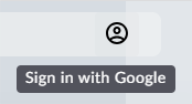
| 2. | 在Sign in with Google弹出窗口中,完成登录流程以连接至 Google Drive。 |
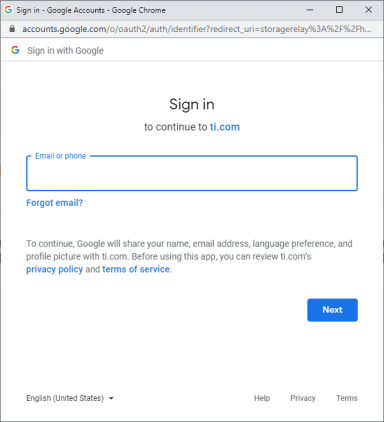
| 3. | 当标准 Google Account 对话框显示提示时,选择复选框,授权对您的 Google Drive 的应用访问,以将文件传入至您的计算机,或将文件从计算机传出。 |

成功登录后,登录图标将显示绿色复选标记,然后可用于登出您的 Google Drive 帐户。

注: 使用 Google Drive 进行屏幕截图或文件传送时,必须首先创建要在 Google Drive 中使用的文件夹。
断开 Google Drive 的 TI-Nspire™ CX II Connect
| 1. | 在 Google Drive 中,点击设置图标并选择设置。 |
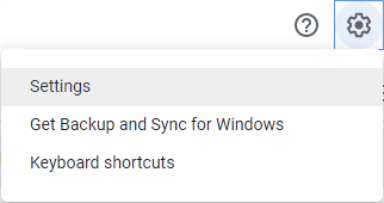
| 2. | 在设置对话框中,点击管理应用程序。 |
| 3. | 在列表中找到 TI-Nspire™ CX II Connect 应用程序,然后点击 选项 > 断开 Drive 连接。 |
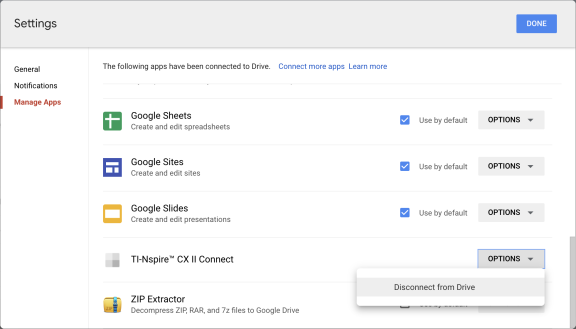
| 4. | 在确认对话框中,点击断开。 |
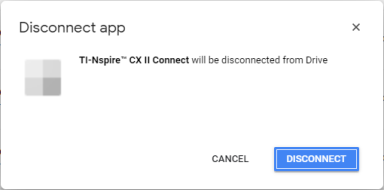
TI-Nspire™ CX II Connect 应用程序将从列表中移除。
| 5. | 点击完成。 |