若要将文件传入至计算机或从计算机传出文件。
| 1. | 导航至文件传送页面。 |
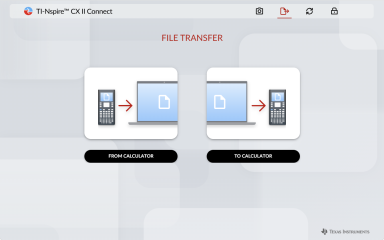
| 2. | 点击传出计算器或传入计算器,然后遵循以下相应说明。 |
注: 只能传送 .tns 文件。不会显示其他文件类型。此外,计算器上的文件必须在“我的文档”文件夹内,而非子文件夹内。
 将文件从计算器传送至计算机
从计算器上“我的文档”文件夹选择一个或多个文件发送至计算机。
注: 选中或取消选中«1»全选«2»框,以突出显示或清除所选文件。
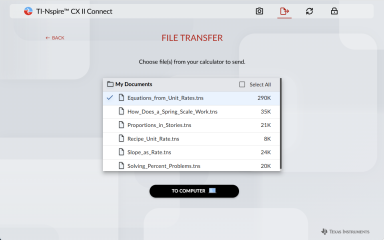
要将文件传送至 Google Drive
| 3. | 单击传送至 GOOGLE DRIVE。 |
| 4. | 点击您要保存文件的目标文件夹,然后点击选择。 |
注: 使用 Google Drive 进行屏幕截图或文件传送时,必须首先创建要在 Google Drive 中使用的文件夹。
注: 如果您传送 Google Drive 上已存在的文件,这些文件将被自动覆盖。
| 5. | 当显示已发送文件列表时,您可以点击发送更多文件或返回链接,以选择更多待传送文件。 |
若要将文件传送至计算机
| 1. | 点击传送至计算机。 |
| 2. | 点击您要保存文件的目标文件夹,然后点击选择文件夹。 |
| 3. | 当提示让站点查看文件时,单击查看文件。 |
| 4. | 当提示保存目标文件夹的更改时,点击保存更改。 |
注: 如果您要传送计算机上已存在的文件,则将创建文件的副本,并在文件名后附加编号。
| 5. | 当显示已发送文件列表时,您可以点击发送更多文件或返回链接,以选择更多待传送文件。 |
将文件从计算机传送至计算器
| 6. | 点击 从 GOOGLE DRIVE 传出 或 从计算机传出。 |
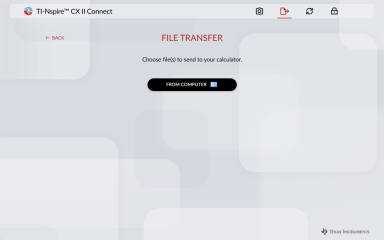
| 7. | 定位并选择要传送的文件。 |
注: 如果您传送的是计算器上已存在的文件,则会创建一个文件副本,并在文件名中附加一个编号。
| 8. | 当显示已发送文件列表时,您可以点击发送更多文件或返回链接,以选择更多待传送文件。 |
注: 如果您传送的是计算器上已存在的文件,则会创建一个文件副本,并在文件名中附加一个编号。
| 9. | 计算器屏幕将显示包含以下选项的提示: |
打开 - 打开已传送文件。
转至 - 打开“我的文档”文件夹并突出显示已传送的文件。
确定 - 清除此提示。
注: 如果您传送多个文件,则提示将仅适用于已传送的最后一个文件。
文件传输故障排除
| • | 不支持向计算器上的嵌套文件夹发送.tns文件。 TNS文件必须位于计算器的""我的文档""文件夹中才能访问该文件。 |
| • | 如果""位置不可用。"" 将.TNS文件传输到计算机或网络位置时出现消息,这是因为不支持将文件发送到包含系统文件的位置(例如C:\,C:\Desktop等)。 要避免这种情况,请创建一个新文件夹或选择其他文件夹来传输文件。 |