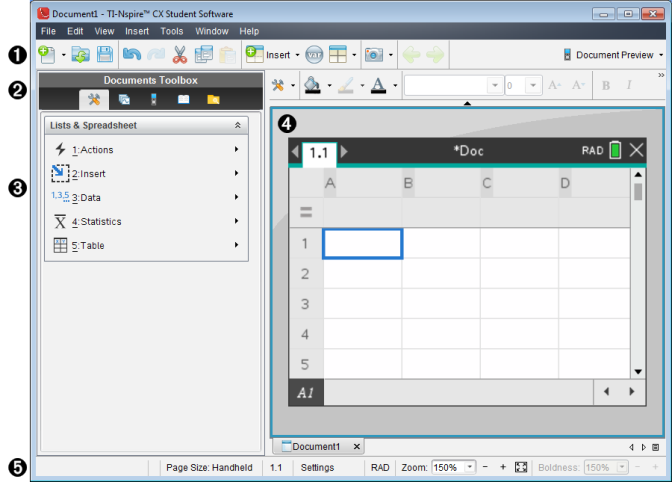
Använd menyalternativet och alternativen i verktygsfältet i arbetsytan för att skapa eller redigera TI-Nspire™-dokument och för att arbeta med applikationer och problem. Verktygen i arbetsytan är specifika för att arbeta med öppna dokument.
Obs: Även om den inte är märkt, är arbetsytan Dokument den förinställda arbetsytan i TI-Nspire™ CX elevprogram. I dokumentationen och hjälpen kallas ytan där du arbetar med dokument för Dokument.
Förstå statusraden
Statusraden ger information om det aktuella dokumentet och låter dig växla mellan handenhetsläge och datorläge samt justera hur dokumentet visas i arbetsytan.

|
À |
Sidstorlek. Visar dokumentets sidstorlek som handenhet eller dator. Du kan använda menyn Arkiv i TI-Nspire™ för att konvertera dokument från den ena sidstorleken till den andra. |
|
Á |
Problem- och sidräknare. Det första värdet anger problemnumret på den aktiva sidan och det andra värdet anger sidnumret inom problemet. I exemplet visar räknaren 1.2, vilket anger Problem 1, Sida 2. |
|
 |
Inställningar. Dubbelklicka för att visa eller ändra dokumentinställningarna för det aktiva dokumentet eller för att ändra förvalda dokumentinställningar. |
|
à |
Läge. Visar vinkelläget (RAD, DEG, GRAD) för dokumentets aktuella sida eller för den aktiva matematikrutan i applikationen Anteckningar. |
|
Ä |
Zooma. Endast aktiverat i förhandsgranskning för handenhet (klicka på Förhandsgranskning av dokument i verktygsfältet och välj Handenhet). Klicka på ▼ och välj ett förstoringsvärde för förhandsgranskningen. |
|
Å |
Tjocklek. Endast aktiverat i förhandsgranskning för dator (klicka på Förhandsgranskning av dokument i verktygsfältet och välj Dator). Klicka på ▼ och välj ett förstoringsvärde för att öka eller minska tjockleken för text och andra objekt. |