Du kan ändra alternativen för emulatorn, även när emulatorpanelen är stängd.
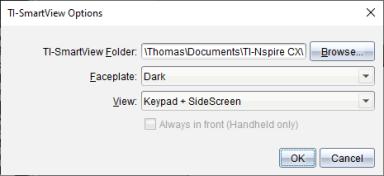
| 1. | I lärarprogramvaran väljer du Arkiv > Inställningar > TI-SmartView™ Alternativ. |
Dialogrutan Alternativ för TI-SmartView™ öppnas.
I elevprogramvaran klickar du Arkiv > Inställningar > Alternativ för knappsats.
Dialogrutan Alternativ för knappsats öppnas.
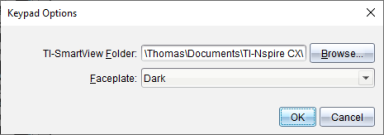
| 2. | Klicka på Bläddra för att ändra den mapp där dokumenten sparas och hämtas i mappen Mina dokument när du använder emulatorn. |
Viktigt: Om du byter plats för TI-SmartView™ måste du också kopiera eller flytta MyLib-mappen och klistra in den på den nya platsen för att kunna se biblioteksobjekt.
Den förinställda platsen för MyLib är:
| • | Windows®: Documents\TI-Nspire\MyLib. |
| • | Mac®: Documents/TI-Nspire/MyLib. |
Obs: Stäng och öppna TI-Nspire™-applikationen igen för att se ändringarna i biblioteken.
| 3. | Klicka på ¤ för att öppna menyn och välja ett hölje. |
| 4. | I lärarprogramvaran klickar du på ¤ för att öppna menyn och välja en vy. Om du väljer Endast handenhet ska du markera Alltid överst så att det fönstret är framför alla andra öppna applikationer. |
| 5. | Klicka på OK för att spara inställningarna. |